Інструкція користувача — Система обліку фітнес-центру
Покрокова інструкція для персоналу: ресепшеністів та адміністраторів. Документ розбитий за функціональними блоками — знайдіть потрібну дію у змісті. Версія: 1.1 · 2026-10-03
Зміст
Основи
Клієнти та зал
- Блок 1. Знайти або створити клієнта
- Блок 2. Видати ключ
- Блок 3. Повернути ключ («Хто в залі»)
- Блок 4. Картка клієнта
- Блок 5. Фото клієнта
Абонементи
Продажі та каса
- Блок 9. Продати товар
- Блок 10. Оплата та друк чека
- Блок 11. Повернення продажу
- Блок 12. Документи продажів (дублікат чека)
- Блок 13. Підсумки зміни
ПРРО (Вчасно.Каса)
Адміністратор
- Блок 16. Звіти
- Блок 17. Товари та категорії
- Блок 17а. Рецепти (склад) товару
- Блок 18. Постачальники
- Блок 19. Прихід товару
- Блок 20. Складські документи (інвентаризація / списання)
- Блок 21. Тарифи абонементів
- Блок 22. Співробітники
- Блок 22а. Ролі та права
- Блок 23. Розрахунок зарплати
- Блок 24. Рух грошей
- Блок 25. Налаштування
- Блок 26. Ліцензія
Довідка
Технічні вимоги до ПК
Система працює на одному комп’ютері-сервері (на ньому ж — каса ресепшену). Інсталятор сам розгортає все потрібне (вебсервер, базу даних PostgreSQL) — окремо встановлювати Python, Node.js чи PostgreSQL не треба.
Сервер (каса ресепшену):
| Параметр | Мінімум | Рекомендовано |
|---|---|---|
| Операційна система | Windows 10 x64 (1809+) | Windows 10/11 x64 |
| Процесор | 2 ядра | 4 ядра |
| Оперативна пам’ять | 4 ГБ | 8 ГБ |
| Диск | 60 ГБ вільних (бажано SSD) | SSD, 100+ ГБ вільних |
| Мережа | Інтернет для ПРРО та ліцензії | Стабільний провідний інтернет |
Робочі місця (інші комп’ютери/планшети). Окремого ПЗ не потребують — працюють через браузер, відкриваючи адресу сервера в локальній мережі. Потрібен сучасний браузер (Google Chrome, Microsoft Edge, Firefox останніх версій) і екран від 1280×720. Підтримуються планшети й телефони (адаптивне меню ☰).
Обладнання (за потреби):
- Сканер штрихкодів/карток — будь-який USB-сканер у режимі емуляції клавіатури (HID). Параметри (префікс, суфікс, довжина) налаштовуються в Налаштуваннях.
- ПРРО — підключення до сервісу Вчасно.Каса (програмний РРО, без апаратного касового апарата).
- Чековий принтер — термопринтер 58 або 80 мм (ширина чеку налаштовується).
- Банківський термінал — еквайринговий термінал, прив’язаний до каси (за наявності).
Точні характеристики залежать від навантаження (кількість кас, обсяг довідників). Для типового клубу з однією касою достатньо мінімальної конфігурації.
Встановлення
Програму встановлюють на один комп’ютер — сервер (зазвичай каса/ресепшн). Решта робочих місць не потребують встановлення — вони працюють через браузер у локальній мережі. Для встановлення потрібні Windows 10 або 11 (64-розрядна) і права адміністратора на час інсталяції.
- Завантажте інсталятор — fitnes-setup.exe (близько 80 МБ), або кнопкою «Завантажити для Windows» на головній сторінці.
- Запустіть
fitnes-setup.exeі підтвердіть запит контролю облікових записів (UAC) — це єдине вікно, яке попросить дозволу. Якщо Windows SmartScreen попередить про невідомого видавця, натисніть «Докладніше» → «Виконати в будь-якому разі». - Дочекайтеся завершення (кілька хвилин). Інсталятор сам розгортає базу даних і службу — жодних питань чи налаштувань під час установки немає.
- Готово. Браузер відкриється автоматично на адресі
http://localhost:8000. Повна версія активується сама на 10 днів — без реєстрації, форм і введення картки.
Перший вхід. Логін admin, пароль admin. Одразу змініть пароль адміністратора у розділі Блок 22. Співробітники і далі працюйте під власними обліковими записами.
Доступ з інших робочих місць. Щоб зайти з іншого комп’ютера чи планшета в локальній мережі, відкрийте в браузері адресу сервера — http://<IP сервера>:8000 (наприклад http://192.168.1.10:8000).
Коли закінчиться пробний період. Купіть ліцензійний ключ і введіть його у розділі ліцензування — повна версія розблокується без перевстановлення, усі дані залишаються на місці.
Дані зберігаються локально на цьому комп’ютері (
C:\ProgramData\Fitnes) і нікуди не передаються. Радимо налаштувати резервне копіювання цієї теки.
Вхід у систему та головне меню
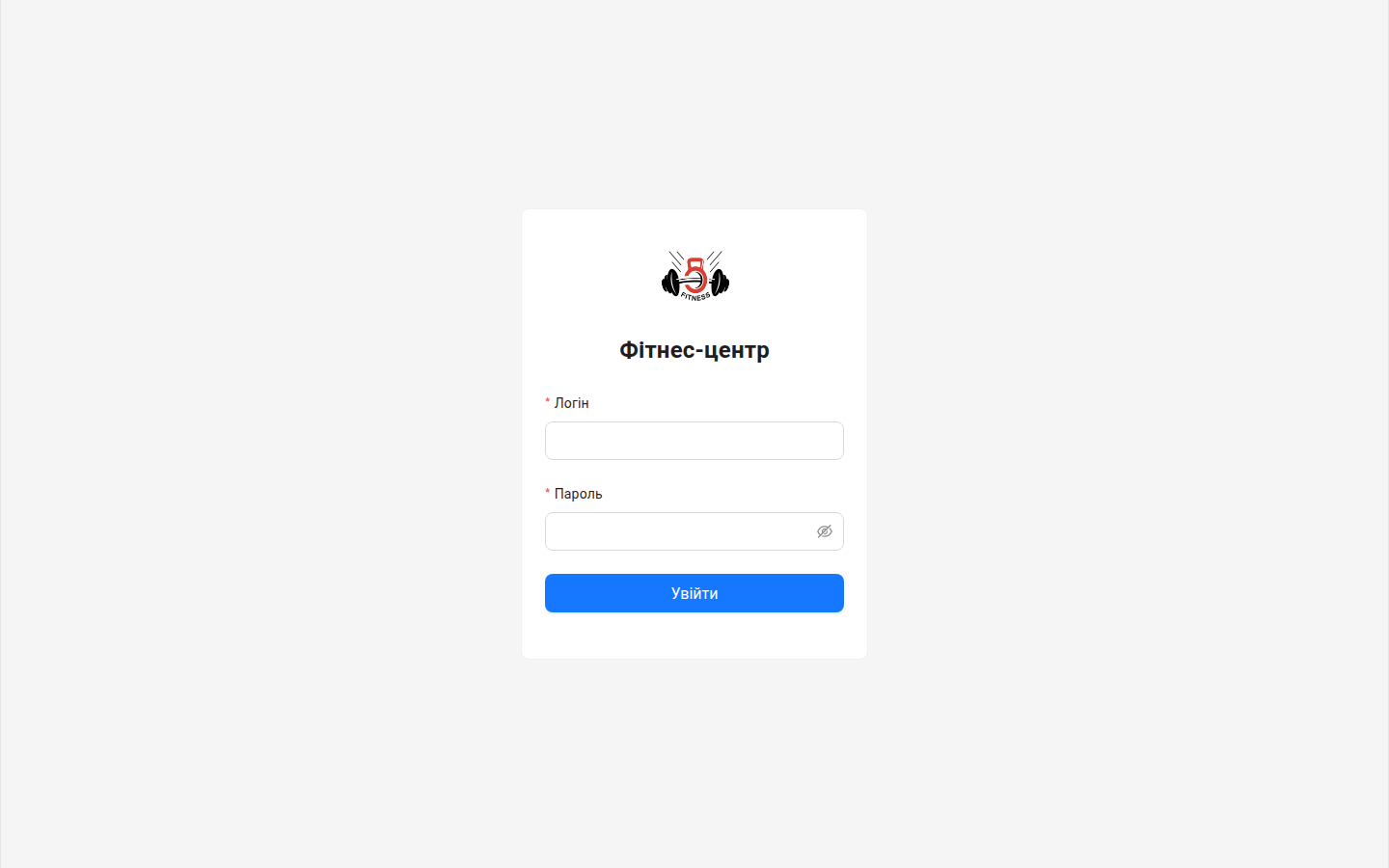
- Відкрийте браузер і перейдіть за адресою, яку вказав технік (наприклад,
http://192.168.1.10). - Введіть логін і пароль, які видав адміністратор, натисніть «Увійти».
- Зліва з’явиться меню з розділами. Праворуч — робоча область поточного розділу.
Важливо: не передавайте пароль колегам. Кожен працює під своїм обліковим записом — це потрібно для звітів і журналу дій.
На планшеті/телефоні меню сховане за кнопкою ☰ (зверху ліворуч). Натисніть її, щоб відкрити розділи.
Щоб вийти — кнопка «Вийти» внизу меню.
Ролі та доступ
Доступ будується на правах, які об’єднуються в ролі; ролі призначаються співробітникам. У меню співробітник бачить лише ті розділи, на які має право. Права поділяються на три прозорі частини:
- Розділи — для кожного розділу (Клієнти, Товари, Склад, Фінанси, Зарплата, Налаштування тощо) роль має один із трьох рівнів: Немає, Перегляд або Редагування. Редагування завжди містить перегляд.
- Операції — щоденні дії, що вмикаються окремими галочками: Продаж, Повернення, Видача ключів, Зміни ПРРО (відкриття/закриття, X/Z-звіт), Звірка каси. Операція сама відкриває потрібні їй довідкові дані (напр. продаж бачить клієнтів і товари).
- Звіти — кожен звіт (Виручка, Залишки товару, Абонементи, Відвідуваність) вмикається окремою галочкою. На сторінці «Звіти» співробітник бачить лише дозволені вкладки.
Вбудована роль одна — Адміністратор: повний доступ до всіх розділів (суперкористувач). Її не можна видалити, а права не редагуються. Усі інші ролі (наприклад, «Ресепшн» чи «Комірник») адміністратор створює сам під потреби закладу. Докладніше — Блок 22а. Ролі та права.
Наприклад, типова роль «Ресепшн» для щоденної роботи зали містить операції Видача ключів і Продаж, розділ Клієнти (редагування), Абонементи / тарифи (перегляд) та Звірку каси — цього достатньо для ресепшену, продажу, повернень, ПРРО й підсумків зміни. Розділи адмінки (товари, постачальники, звіти, налаштування) при цьому лишаються прихованими.
Якщо потрібного розділу немає — зверніться до адміністратора: ваша роль його не містить.
Блок 1. Знайти або створити клієнта
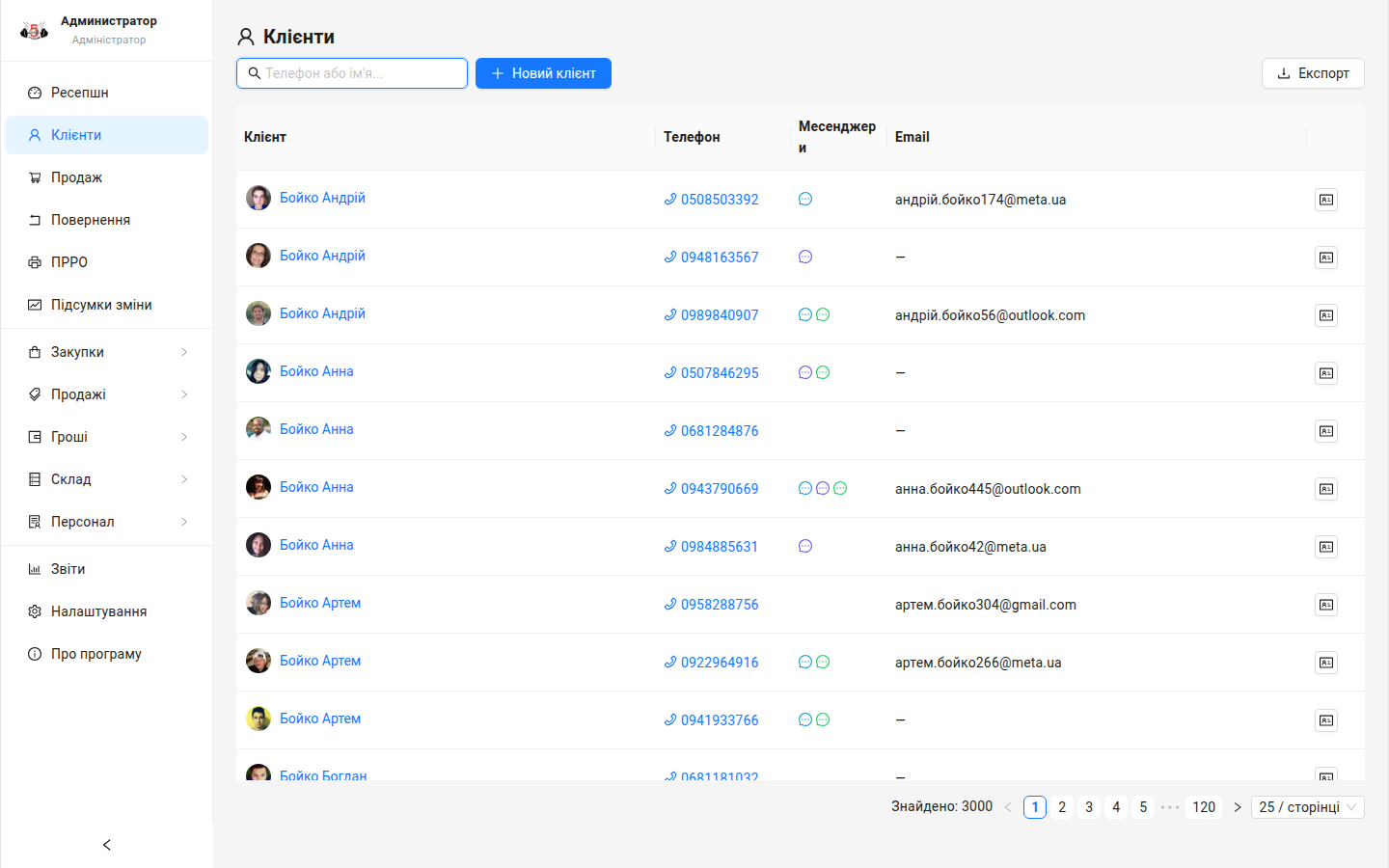
Розділ: «Клієнти»
Пошук
- Відкрийте «Клієнти».
- У полі пошуку введіть телефон або ім’я (пошук починається автоматично).
- Натисніть на ім’я клієнта в списку — відкриється його картка.
Новий клієнт
- Натисніть «Новий клієнт».
- Заповніть Ім’я (обов’язково) і Телефон у форматі
0XXXXXXXXX(10 цифр). - За потреби — Email, дату народження, месенджери (Telegram / Viber / WhatsApp), згоду на обробку даних, нотатки.
- Натисніть «Створити».
Клієнта також можна створити «на льоту» під час видачі ключа.
Імпорт з Excel (тільки адміністратор)
Щоб завантажити довідник клієнтів із файлу, натисніть «Імпорт» (поруч із кнопкою «Експорт»).
- Підготуйте файл .xlsx, де в першому рядку є заголовки колонок. Обов’язкові: Ім’я та Телефон. Додатково розпізнаються Email, дата народження, месенджери, нотатки, згода.
- Натисніть «Імпорт» і виберіть файл.
- Відкриється вікно попереднього перегляду: скільки записів буде створено, оновлено, пропущено, і скільки помилок (з переліком проблемних рядків). На цьому кроці нічого ще не зберігається.
- Якщо все влаштовує — натисніть «Застосувати». Рядки з помилками пропускаються, решта зберігається.
Клієнти зіставляються за телефоном: наявний клієнт з таким телефоном оновлюється, новий — створюється.
📎 Готовий зразок файлу:
docs/examples/клієнти_приклад.xlsx(а такожклієнти_з_помилками.xlsx— щоб побачити, як виглядає попередній перегляд із проблемними рядками).
Блок 2. Видати ключ
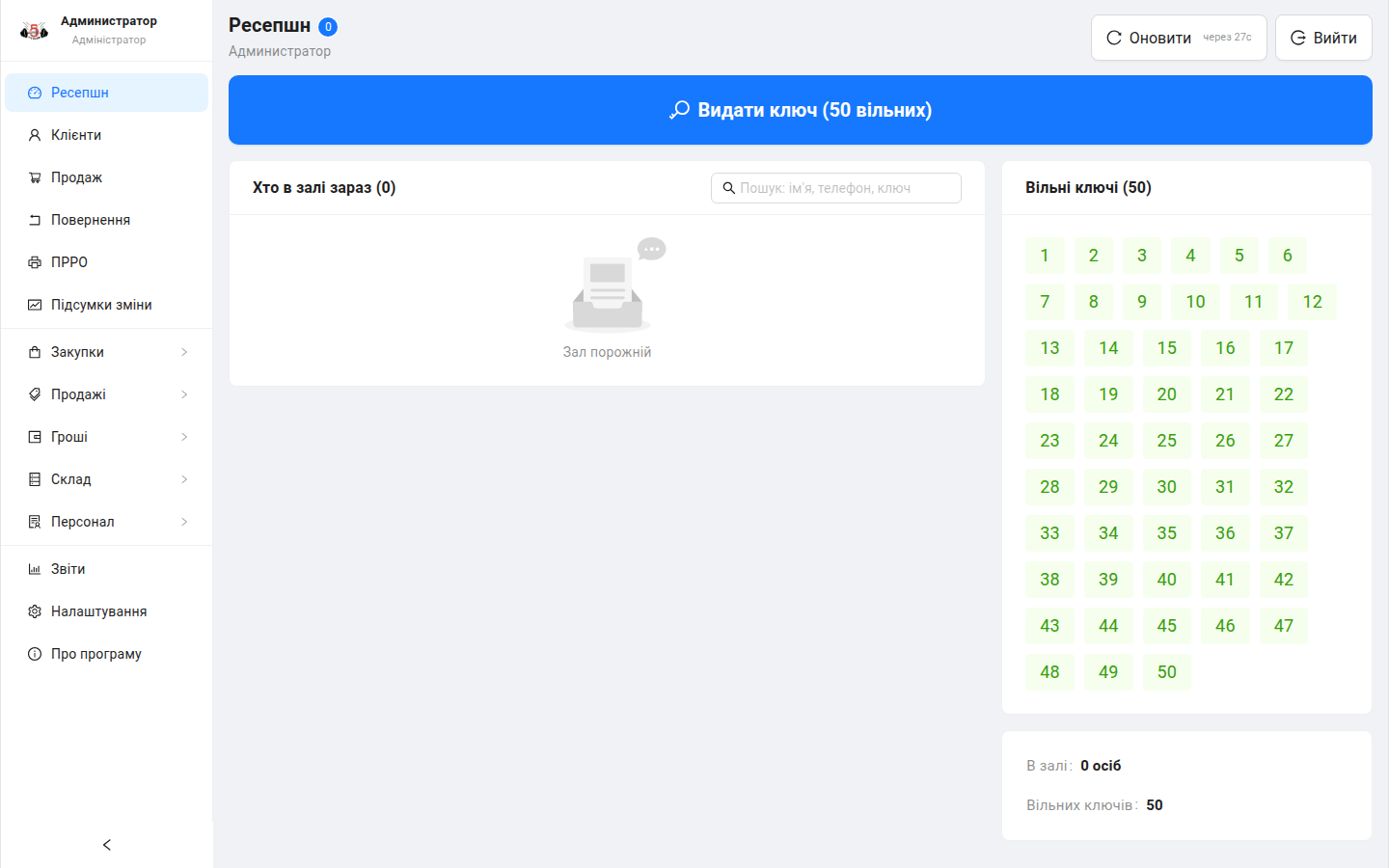
Розділ: «Ресепшн» → велика кнопка «Видати ключ»
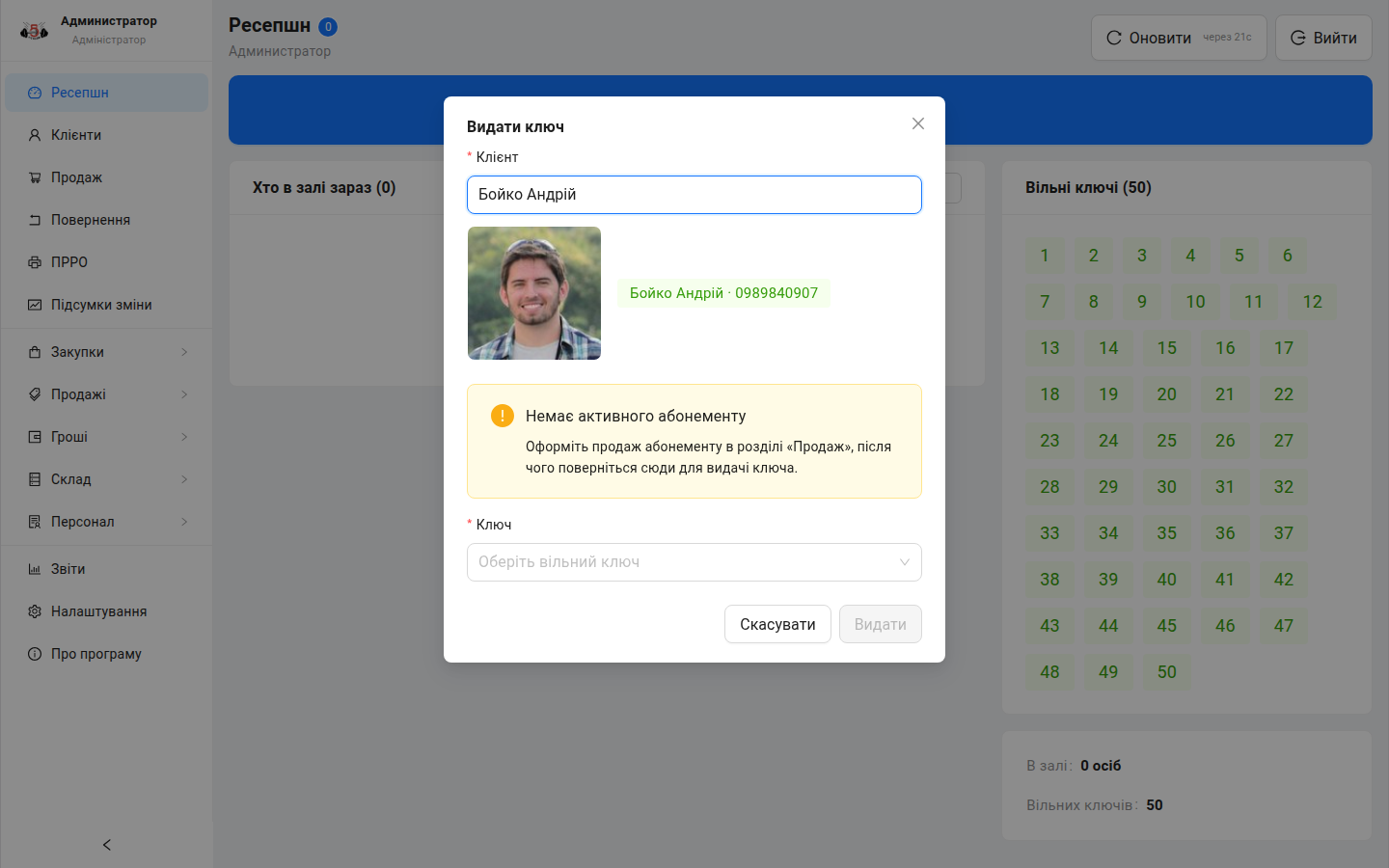
Вікно видачі ключа з вибраним клієнтом і перевіркою абонемента:
- Натисніть «Видати ключ» (на кнопці показано, скільки ключів вільно).
- У полі «Клієнт» почніть вводити ім’я або телефон (мінімум 2 символи) і виберіть клієнта зі списку.
- Якщо клієнта немає — натисніть «Зареєструвати нового клієнта», введіть ім’я й телефон, «Зареєструвати».
- Система перевірить абонемент:
- 🟢 Активний абонемент — можна видавати ключ.
- 🟡 Немає активного абонемента — спершу оформіть продаж абонемента, потім поверніться сюди.
- Виберіть вільний ключ зі списку.
- Натисніть «Видати».
Клієнт з’явиться у списку «Хто в залі», час входу зафіксується автоматично.
Без активного абонемента кнопка «Видати» неактивна.
Пошук за пластиковою карткою (сканер)
Якщо клієнту видана пластикова картка, її можна просто відсканувати на екрані «Ресепшн» — поля вводити не потрібно:
- Перебуваючи на екрані «Ресепшн» (без відкритих вікон), піднесіть картку до сканера.
- Система миттєво знайде клієнта і відкриє вікно «Видати ключ» уже з обраним клієнтом та перевіреним абонементом.
- Залишиться тільки вибрати вільний ключ і натиснути «Видати».
Щоб картка працювала, її номер треба спершу прив’язати до клієнта (поле «Номер картки» в картці клієнта). Якщо картка не прив’язана — з’явиться повідомлення «Картку не знайдено».
Параметри сканера (префікс, суфікс, мінімальна довжина) налаштовуються в Адмінці → Налаштування → вкладка «Сканер» — ті самі, що й для сканування товарів.
Блок 3. Повернути ключ («Хто в залі»)
Розділ: «Ресепшн»
- У блоці «Хто в залі зараз» видно всіх присутніх: фото, ім’я, номер ключа, час входу і тривалість.
- Поле пошуку зверху блоку допомагає швидко знайти людину за іменем, телефоном або номером ключа.
Щоб прийняти ключ:
- Знайдіть запис клієнта.
- Натисніть «Повернути ключ».
- Підтвердіть дію («Так») — захист від випадкового натискання.
Відвідування закриється, ключ стане вільним.
Список автоматично оновлюється кожні 30 секунд. Кнопка «Оновити» робить це негайно.
Блок 4. Картка клієнта
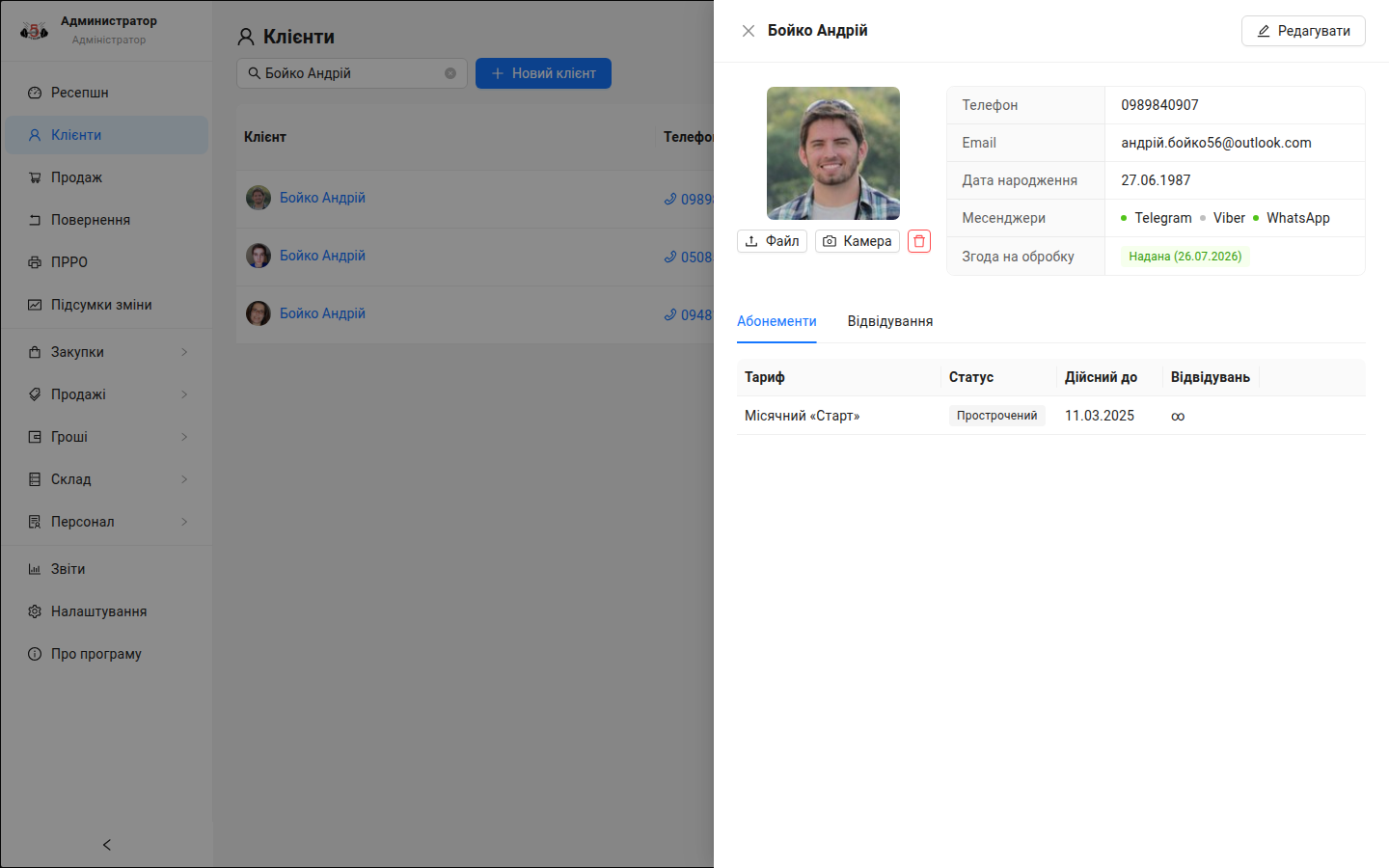
Відкривається кліком на ім’я клієнта (у «Клієнтах» або в «Хто в залі»).
Що показує картка:
- Контакти: телефон, email, дата народження, месенджери, згода на обробку, нотатки.
- Номер картки: номер пластикової картки клієнта. Його можна ввести вручну або відсканувати сканером у полі «Номер картки» (режим «Редагувати»). Після прив’язки картку можна сканувати на ресепшені для миттєвого пошуку клієнта й видачі ключа.
- Вкладка «Абонементи» — усі абонементи клієнта, їх статус, дата дії «до», залишок відвідувань. Тут же кнопки «Заморозити» / «Розморозити».
- Вкладка «Відвідування» — історія: дата, час приходу/виходу, ключ, тривалість.
Редагувати дані: кнопка «Редагувати» вгорі картки → змініть поля → «Зберегти».
Статуси абонемента:
| Статус | Значення |
|---|---|
| 🟢 Активний | Діє, можна відвідувати зал |
| 🔵 Заморожений | Тимчасово призупинений |
| ⚪ Прострочений | Закінчився термін дії |
| 🟠 Вичерпаний | Використані всі відвідування |
Блок 5. Фото клієнта
У картці клієнта, у блоці фото:
- Завантажити з файлу — виберіть зображення з диска.
- Зробити фото — захоплення з веб-камери (потрібен дозвіл браузера на камеру).
Фото відображається у списках, у «Хто в залі» та під час видачі ключа — щоб швидше впізнавати клієнтів.
Блок 6. Продати абонемент
Розділ: «Продаж»
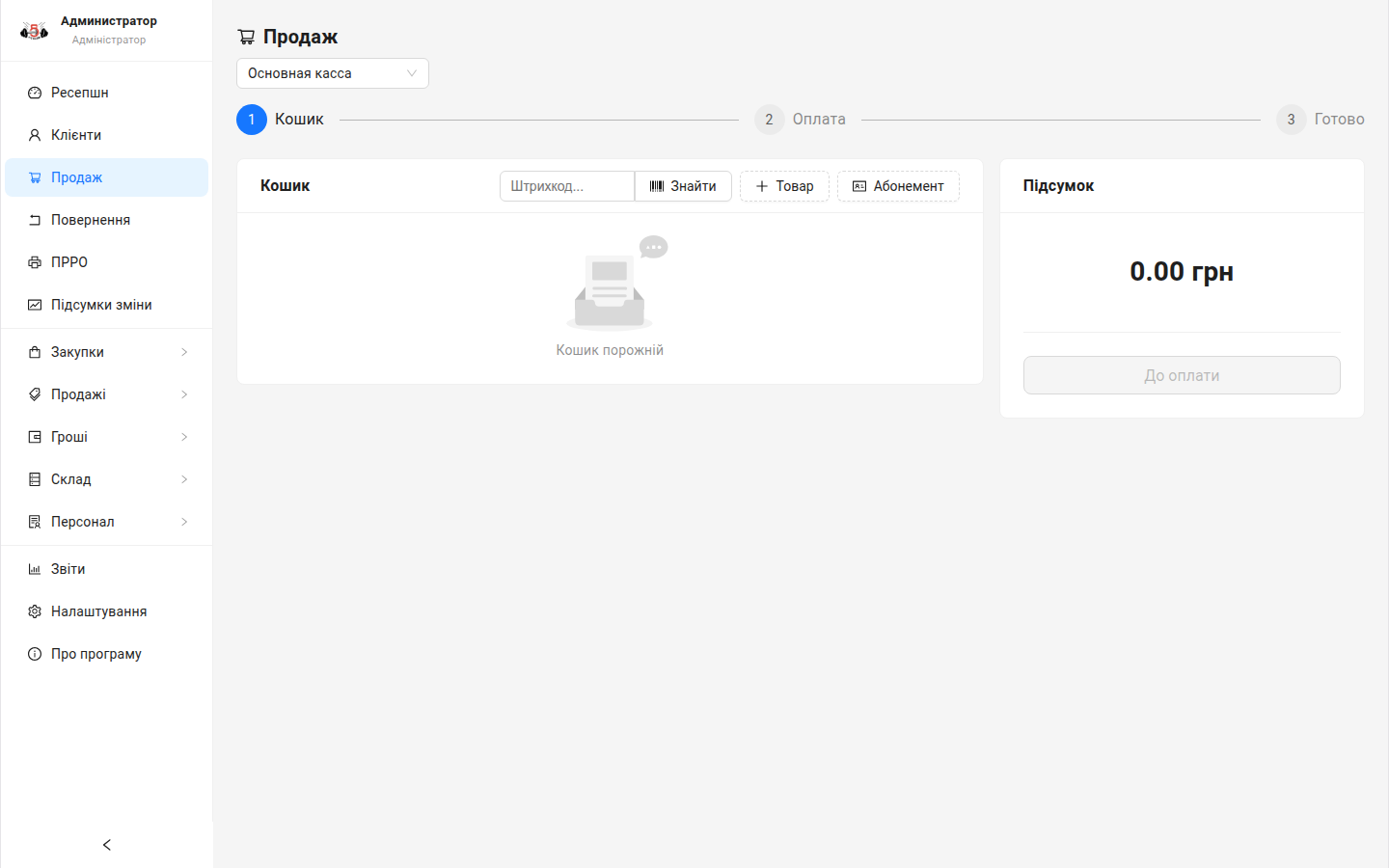
- Відкрийте «Продаж», зверху виберіть касу (якщо каса одна — обереться сама).
- Натисніть «Абонемент».
- У вікні:
- виберіть клієнта (пошук за іменем/телефоном — обов’язково для абонемента);
- виберіть тариф (у списку видно ціну, термін дії та ліміт відвідувань).
- Натисніть «Додати до кошика» — абонемент з’явиться в кошику з позначкою 🎫.
- Перейдіть «До оплати» і завершіть як у Блоці 10.
Після проведення продажу абонемент активується автоматично. Далі можна видати ключ.
Один клієнт діє на весь чек — його ім’я показане у заголовку кошика. Прибрати клієнта — хрестик на його позначці.
Блок 7. Заморозити / розморозити абонемент
Розділ: «Клієнти» → картка клієнта → вкладка «Абонементи»
Навіщо потрібна заморозка
Заморозка — це пауза абонемента. Вона потрібна, коли клієнт певний час не може відвідувати центр (відпустка, відрядження, хвороба, травма), щоб оплачені дні не «згоряли» даремно.
Що дає заморозка на практиці:
- Поки абонемент заморожений, ним не можна користуватися. За замороженим абонементом не вдасться видати ключ / списати відвідування — статус 🔵 «Заморожений», і система не пустить клієнта, доки його не розморозити.
- Після розморозки термін дії продовжується рівно на кількість днів заморозки. Клієнт не втрачає оплачені дні, протягом яких він усе одно не ходив.
Приклад. Абонемент діє до 30.09. Клієнт заморозив його 10.09, а розморозив 20.09 — тобто був на паузі 10 днів. Після розморозки дата завершення автоматично зсунеться на 10.10 (30.09 + 10 днів).
⚠️ Важливо: термін продовжується у момент розморозки, а не заморозки. Поки абонемент «висить» замороженим, дата завершення ще стара — не лякайтеся, вона перерахується, коли ви натиснете «Розморозити».
Для чого це бізнесу: клієнт не платить за дні, якими не міг скористатися (менше суперечок і повернень), і не кидає абонемент через відпустку чи хворобу, а просто ставить його «на паузу».
Кнопки «Заморозити» / «Розморозити» знаходяться у рядку абонемента на вкладці «Абонементи» картки клієнта (див. скриншот у Блоці 4).
Заморозити:
- Знайдіть активний абонемент.
- Натисніть «Заморозити». Статус зміниться на 🔵 «Заморожений».
Розморозити:
- Знайдіть заморожений абонемент.
- Натисніть «Розморозити». Статус повернеться на 🟢 «Активний».
Ліміти задає тариф (див. Блок 21):
- скільки разів можна заморожувати;
- сумарна кількість днів заморозки за весь час дії абонемента.
Якщо тариф взагалі не передбачає заморозку — кнопка не спрацює. Якщо вичерпано ліміт заморозок або перевищено сумарний ліміт днів — система попередить і не дасть заморозити / розморозити.
Блок 8. Продовження абонемента
Продовження оформлюється як новий продаж абонемента тому самому клієнту:
- Перейдіть у «Продаж» → «Абонемент».
- Виберіть клієнта і потрібний тариф (тарифи з ознакою «Продовження» налаштовує адміністратор).
- Додайте до кошика та проведіть оплату.
Термін/відвідування додадуться згідно з правилами тарифу.
Блок 9. Продати товар
Розділ: «Продаж» (той самий екран, що й для абонемента — див. Блок 6)
Додати товар у кошик можна трьома способами:
- Сканером штрихкодів — просто відскануйте товар, позиція додасться сама (кошик має бути активний).
- Поле «Штрихкод» — введіть код вручну та натисніть «Знайти».
- Кнопка «Товар» — знайдіть товар за назвою, вкажіть кількість, «Додати».
У кошику можна змінювати кількість або видаляти позиції (кошик 🗑). Коли всі позиції додані — натисніть «До оплати».
Якщо для товару не встановлено ціну — система попередить, і його не можна продати, доки ціну не задано (адміністратор, розділ «Товари»).
Блок 10. Оплата та друк чека
Розділ: «Продаж» → крок «Оплата»
- Виберіть спосіб оплати:
- Готівка — вся сума готівкою.
- Картка — оплата через банківський термінал.
- Змішана — вкажіть суму по картці, решта автоматично піде готівкою.
- Проведіть чек:
- «Провести» — звичайний (нефіскальний) чек.
- «Провести фіскально» — чек через ПРРО (Вчасно.Каса).
- Якщо є оплата карткою — сума піде на термінал; підтвердіть операцію на пристрої.
- Після проведення відкриється екран «Готово» з номером чека.
- «Друкувати» — надрукувати чек.
- «Нова продажа» — почати наступний продаж.
Якщо чек не фіскалізовано (проводили як звичайний) — на екрані «Готово» буде кнопка «Фіскалізувати», щоб провести його через ПРРО пізніше.
Готівка автоматично округлюється за налаштованим кроком округлення. Округлення видно в чеку окремим рядком.
Зміну відкривати вручну не обов’язково. Якщо на момент фіскального чека зміну ПРРО закрито, вона відкриється автоматично разом із першим фіскальним чеком. При автоматичному відкритті також виконається авто-внесення готівки з налаштувань каси. Тобто перший фіскальний продаж дня можна провести, не заходячи в розділ «ПРРО».
Блок 11. Повернення продажу
Розділ: «Повернення»
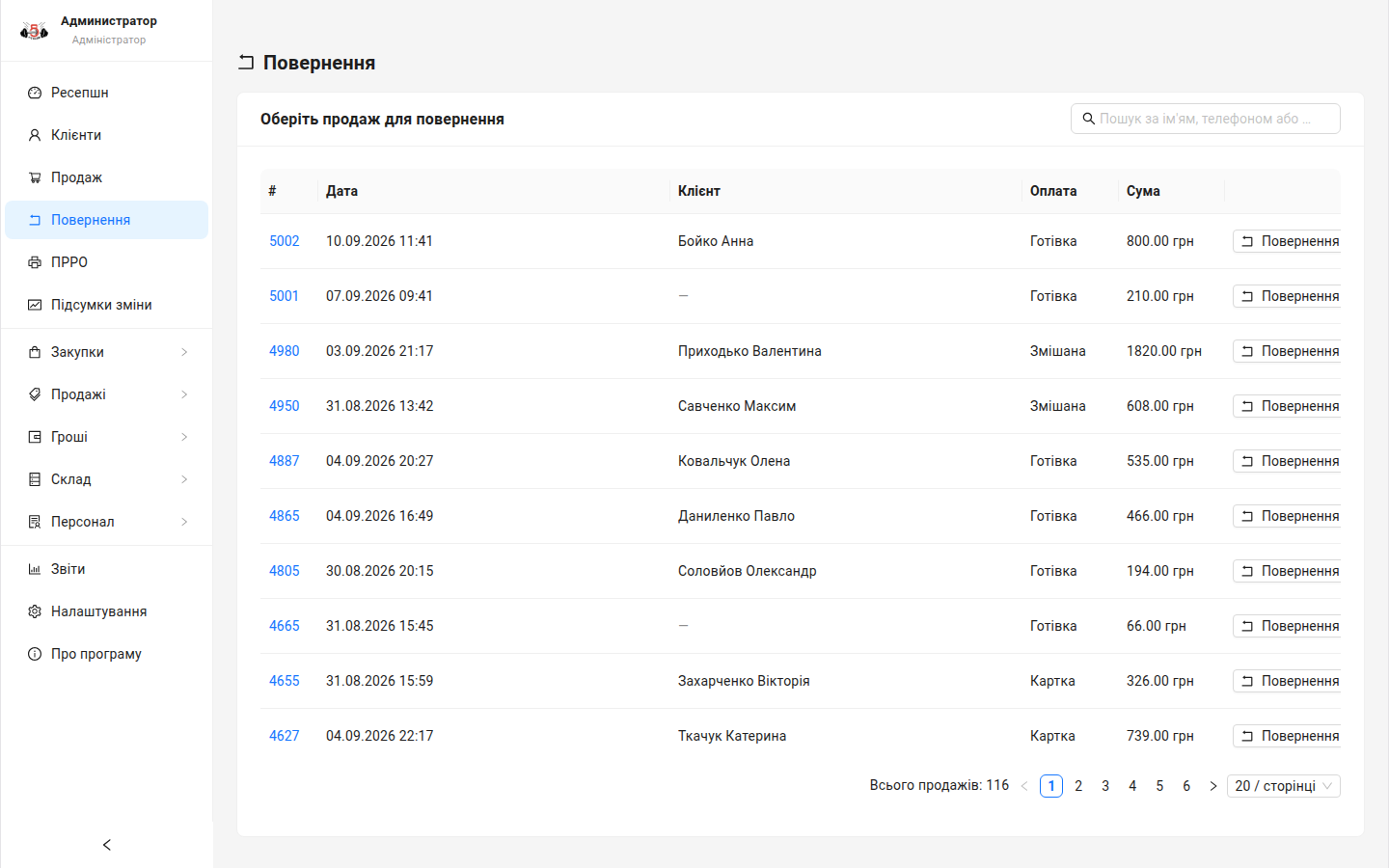
- Відкрийте «Повернення» і знайдіть потрібний продаж/чек у списку.
- Відзначте позиції та вкажіть кількість до повернення (можна частково).
- Перевірте «Підсумок повернення».
- Натисніть «Провести» та підтвердіть.
Гроші повертаються тим самим способом, яким платили (якщо в налаштуваннях не ввімкнено «Повернення завжди готівкою»).
Повернення виконує адміністратор.
Блок 12. Документи продажів (дублікат чека)
Розділ: «Документи продажів»
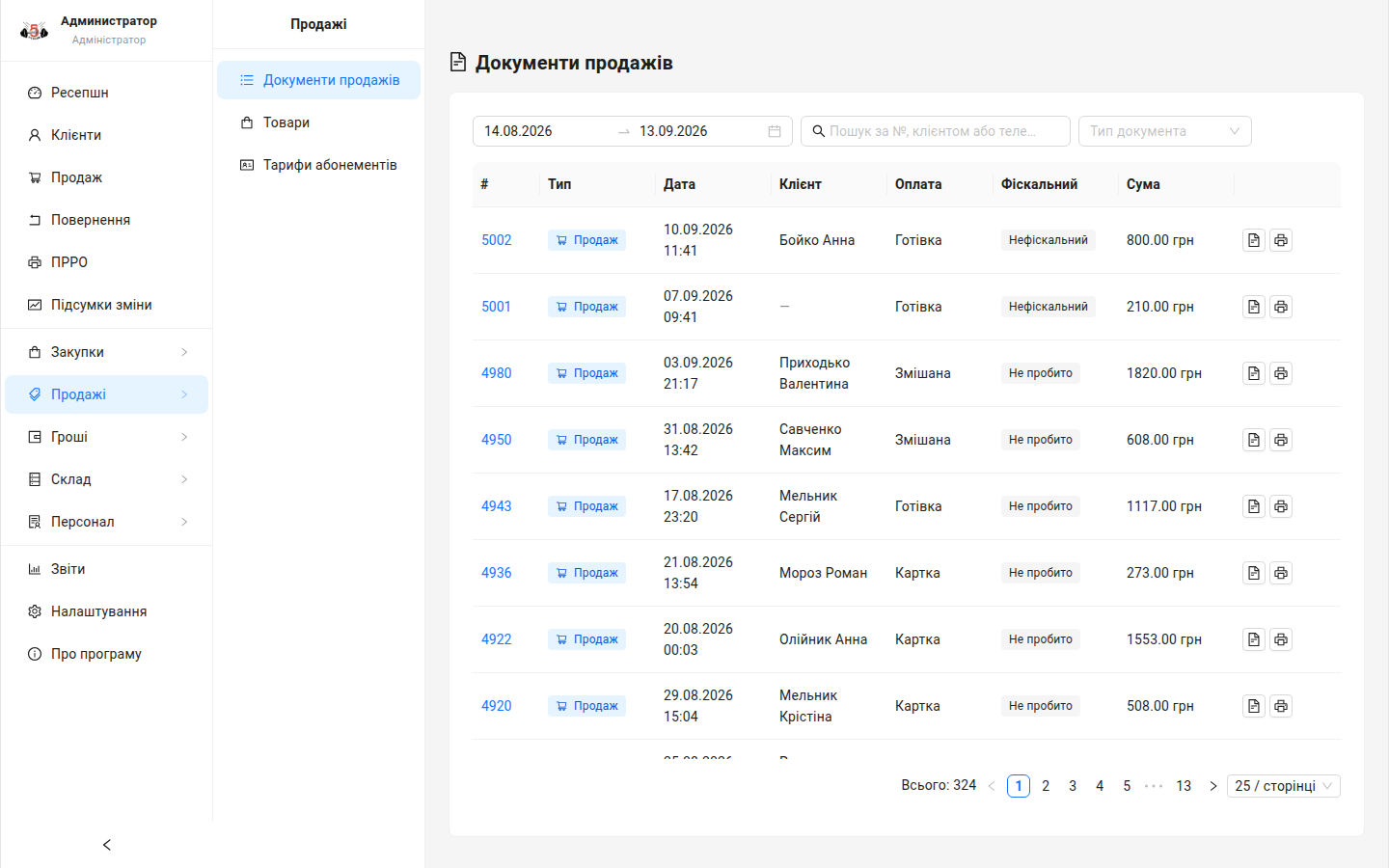
- Перелік усіх проведених продажів зі статусом фіскалізації: Пробито, Нефіскальний, У черзі, Помилка, Не пробито.
- «Відкрити» — деталі чека (позиції, суми, оплата, клієнт).
- «Дублікат чека» — повторний друк фіскального чека.
Блок 13. Підсумки зміни
Розділ: «Підсумки зміни»
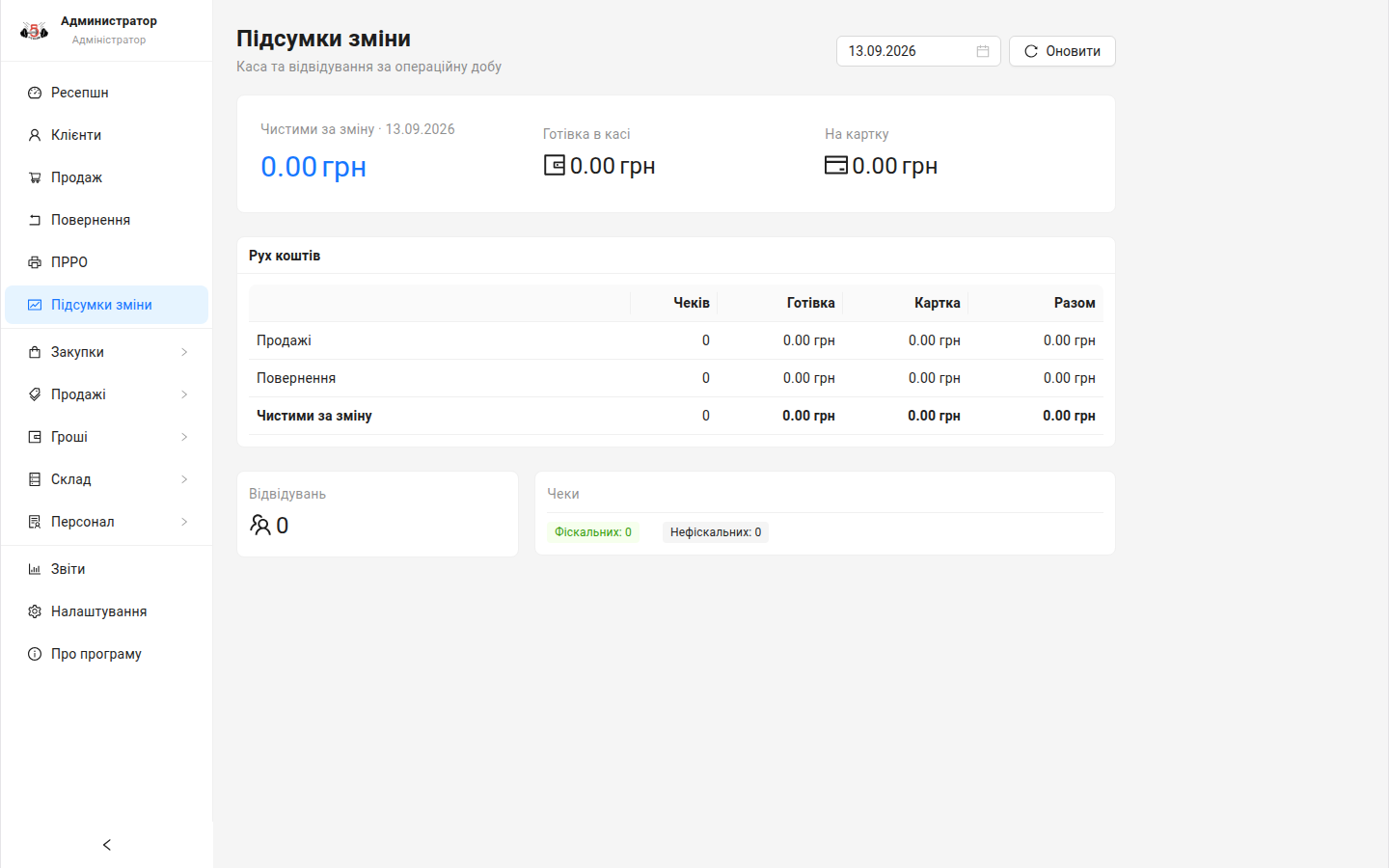
Показує касу та відвідування за обрану операційну добу (виберіть дату вгорі):
- Чистими за зміну — підсумкова виручка.
- Готівка в касі та на картку окремо.
- Рух коштів: продажі, повернення, чистими — з розбивкою на готівку/картку та кількістю чеків.
- Відвідувань за день.
- Кількість фіскальних та нефіскальних чеків.
Кнопка «Оновити» перезавантажує дані.
Блок 14. Відкрити / закрити зміну, X- та Z-звіти
Розділ: «ПРРО»
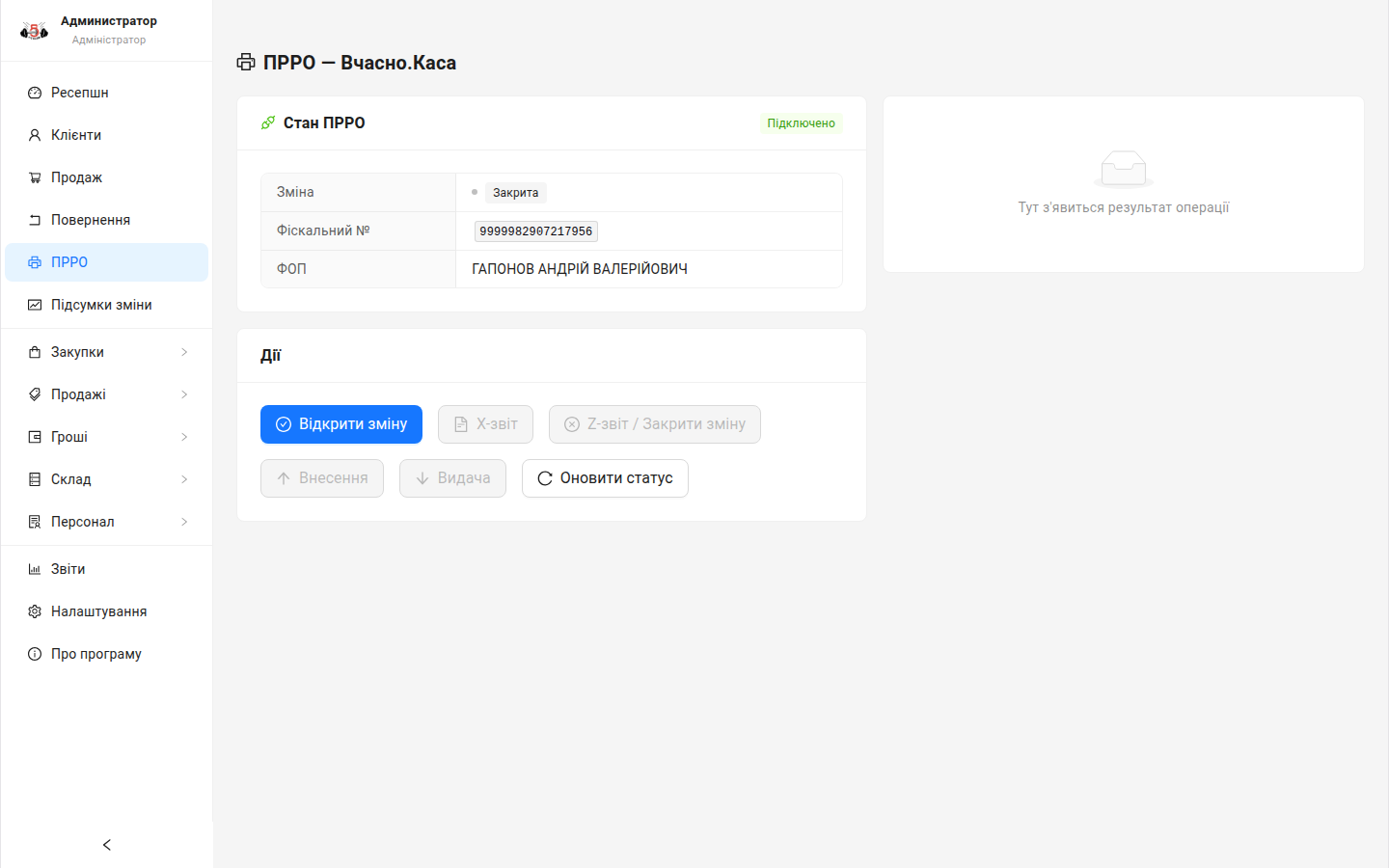
Угорі — картка «Стан ПРРО»: підключення до каси, чи відкрита зміна, тривалість, фіскальний номер, ФОП.
Дії (виберіть касу, якщо їх кілька):
- «Відкрити зміну» — на початку робочого дня, перед фіскальними чеками. При відкритті автоматично виконується внесення суми, заданої в налаштуваннях каси («Авто-внесення при відкритті зміни», розділ «Налаштування» → вкладка «ПРРО»). Якщо поле порожнє — внесення не робиться.
- «X-звіт» — проміжний звіт без закриття зміни (перевірка стану каси).
- «Z-звіт / Закрити зміну» — у кінці дня; закриває зміну, скасувати неможливо. Підтвердіть дію. Якщо в налаштуваннях увімкнено «Авто-виємка перед закриттям зміни», перед закриттям автоматично виконається виємка всієї готівки з ПРРО.
Результат операції (зокрема зображення звіту) з’явиться праворуч, його можна «Друкувати».
Ручне відкриття не обов’язкове. Якщо зміну закрито, вона відкриється сама з першим фіскальним чеком (див. Блок 10) — разом із авто-внесенням. Кнопка «Відкрити зміну» потрібна, коли хочете відкрити зміну заздалегідь (наприклад, зробити внесення розмінного фонду до перших продажів).
Порядок дня: зранку — «Відкрити зміну» (за потреби); протягом дня — фіскальні продажі; у кінці — «Z-звіт / Закрити зміну». Фіскальну зміну зазвичай відкриває/закриває адміністратор.
Блок 15. Внесення та видача готівки
Розділ: «ПРРО» (зміна має бути відкрита)
- «Внесення» — зафіксувати внесення готівки в касу (розмінний фонд): вкажіть суму та за потреби коментар.
- «Видача» — зафіксувати вилучення готівки з каси (інкасація): сума та коментар.
Обидві операції проходять через ПРРО, результат показується на панелі праворуч.
Блок 16. Звіти
Розділ: «Звіти» (адміністратор)
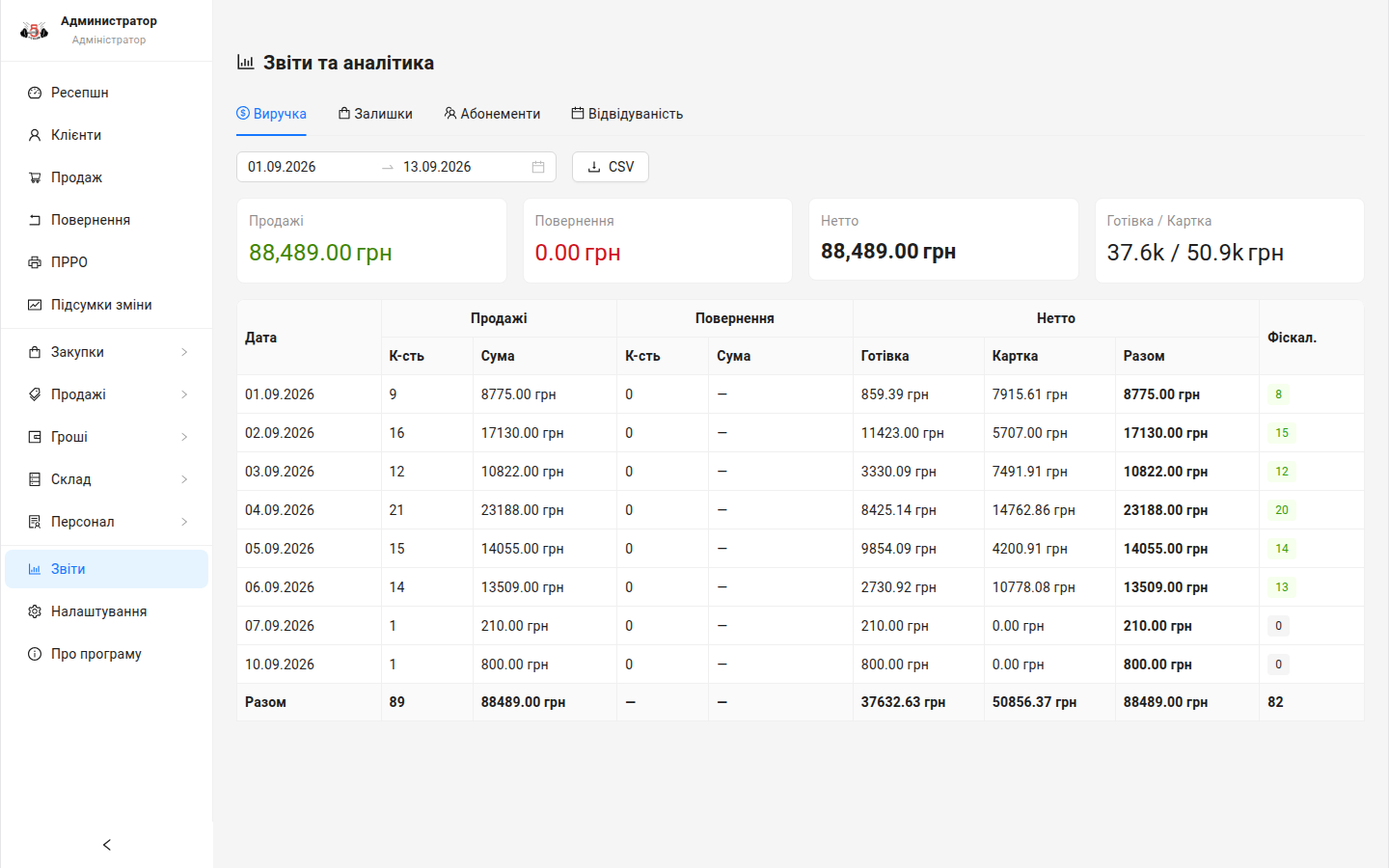
Доступні звіти (вкладки):
- Виручка — по днях, з розбивкою готівка/картка, продажі/повернення/нетто, фіскальні чеки.
- Залишки — поточний склад: кількість, ціна; підсвічує мало (≤5 шт) та нульовий залишок.
- Абонементи — активні, заморожені, ті, що спливають за 14 днів; фільтри «Активні + заморожені / Спливають / Всі».
- Відвідуваність — кількість відвідувань, середня тривалість, розподіл по годинах.
Звіти можна вивантажувати (експорт) — кнопка вивантаження у відповідній вкладці.
Кожен звіт — окреме право. Співробітник бачить лише ті вкладки, на які роль має дозвіл (налаштовується в «Ролі та права» → блок «Звіти»). Якщо доступу до жодного звіту немає — розділ «Звіти» не показується. Те саме право керує і швидкими ярликами цих звітів у меню: «Виручка» в розділі «Гроші» та «Залишки товару» в розділі «Склад» — знятий звіт зникає скрізь.
Блок 17. Товари та категорії
Розділ: «Товари» (адміністратор)
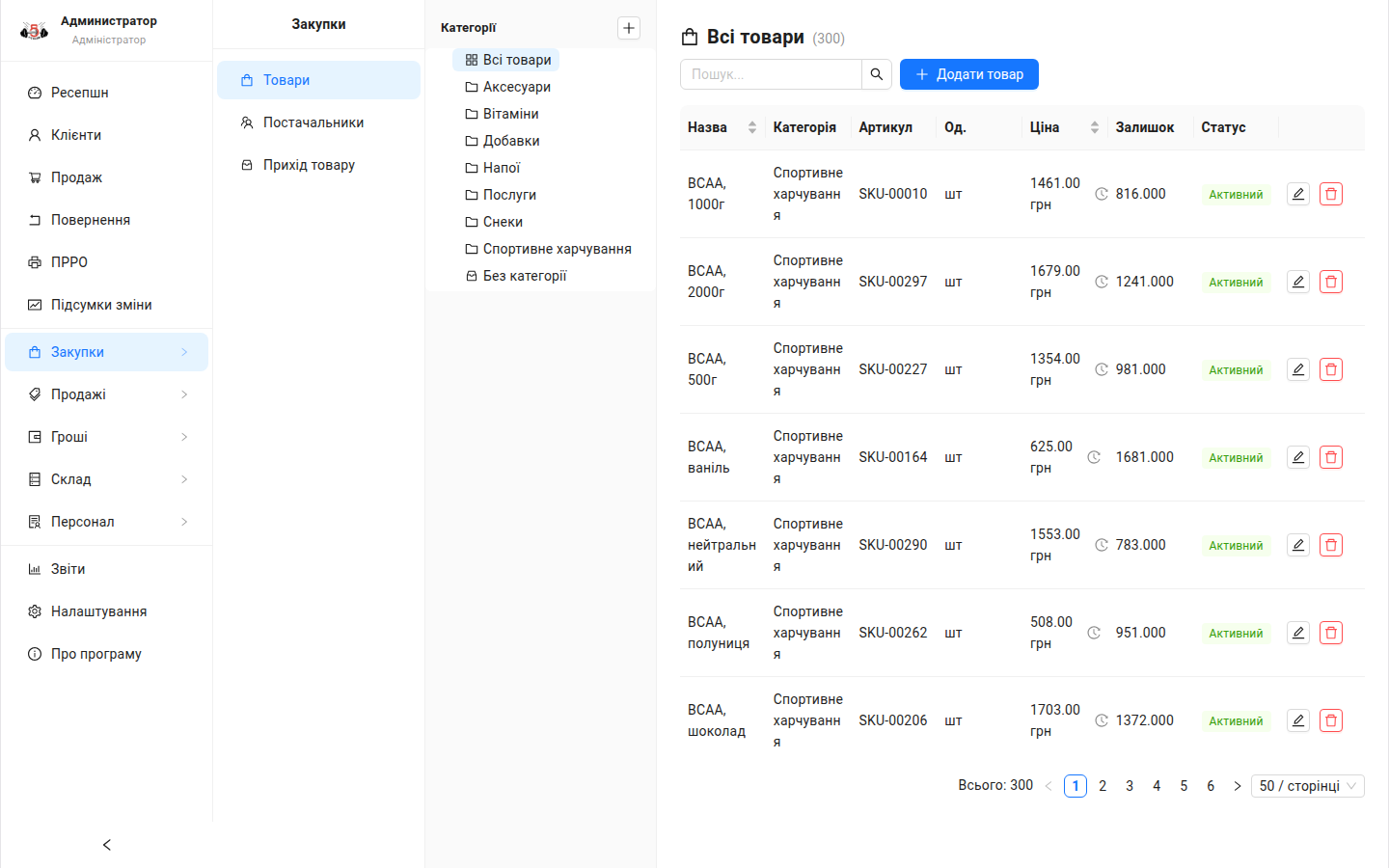
- Додати / редагувати товар: назва, артикул (SKU), штрихкод, категорія, одиниця, ціна, податкова група.
- Історія цін — переглянути, як змінювалася ціна товару.
- Категорії — кнопка «Категорії»: створити/видалити категорії для групування товарів.
Сканер штрихкодів у розділі «Товари» працює у двох режимах:
- Список товарів відкрито (картка товару закрита): відскануйте штрихкод —
- якщо товар знайдено, автоматично відкриється його картка для редагування;
- якщо штрихкод не прив’язаний до жодного товару, з’явиться повідомлення «Товар зі штрихкодом «…» не знайдено». Це нормально: спочатку створіть/знайдіть товар, а потім прив’яжіть код (див. наступний пункт).
- Картка товару відкрита: відсканований штрихкод пропонується додати до цього товару (з підтвердженням). Якщо код уже використовується — з’явиться попередження, до якого товару він прив’язаний.
Ціну товару обов’язково задати — без неї товар не можна продати.
Імпорт з Excel
Кнопка «Імпорт» дозволяє завантажити довідник товарів із файлу .xlsx.
- Підготуйте файл, де в першому рядку є заголовки. Обов’язкова колонка — Назва. Розпізнаються також Артикул, Категорія, Штрихкод, Одиниця, Ціна (грн).
- Натисніть «Імпорт», виберіть файл і перегляньте попередній перегляд (створено / оновлено / пропущено / помилки). До натискання «Застосувати» зміни не зберігаються.
- Категорії створюються автоматично за назвою, якщо їх ще немає.
Товари зіставляються за артикулом (або, якщо його немає, — за назвою). Для нового товару ціна обов’язкова. Залишки на складі імпорт не змінює — вони ведуться через прихід і складські документи.
📎 Готовий зразок файлу:
docs/examples/товари_приклад.xlsx.
Блок 17а. Рецепти (склад) товару
Розділ: «Товари» → картка товару → вкладка «Склад (рецепт)» (адміністратор)
Складений товар — це товар, який складається з інших товарів (компонентів). Наприклад, «Протеїновий коктейль» = 30 г протеїну + 1 стакан. Такий товар не має власного залишку на складі — замість цього облік ведеться по його компонентах.
- Відкрийте картку товару і перейдіть на вкладку «Склад (рецепт)».
- Додайте компоненти («Додати компонент»): виберіть товар і вкажіть його кількість на одну одиницю складеного товару.
- Компонентом може бути лише звичайний товар (без власного рецепта) — вкладеність лише на один рівень.
- Щоб зробити товар знову звичайним, видаліть усі компоненти та збережіть.
Як це працює:
- У списку товарів складений товар позначено тегом «Рецепт».
- У колонці залишку показано, скільки одиниць можна зібрати з наявних компонентів (мінімум по всіх компонентах). Власного залишку такий товар не веде.
- При продажу складеного товару зі складу списуються його компоненти (у потрібній кількості), а не сам товар. При поверненні продажу компоненти повертаються.
- У документі списання (див. Блок 20) складений товар також розкладається на компоненти.
- В інвентаризації складений товар не бере участі — інвентаризуються його компоненти, а не він.
Якщо компонентів не вистачає, продаж/проведення буде заблоковано з повідомленням, якого саме товару та скільки бракує. Товар, що входить до рецепта іншого товару, не можна видалити, доки він використовується у рецепті.
Блок 18. Постачальники
Розділ: «Постачальники» (адміністратор)
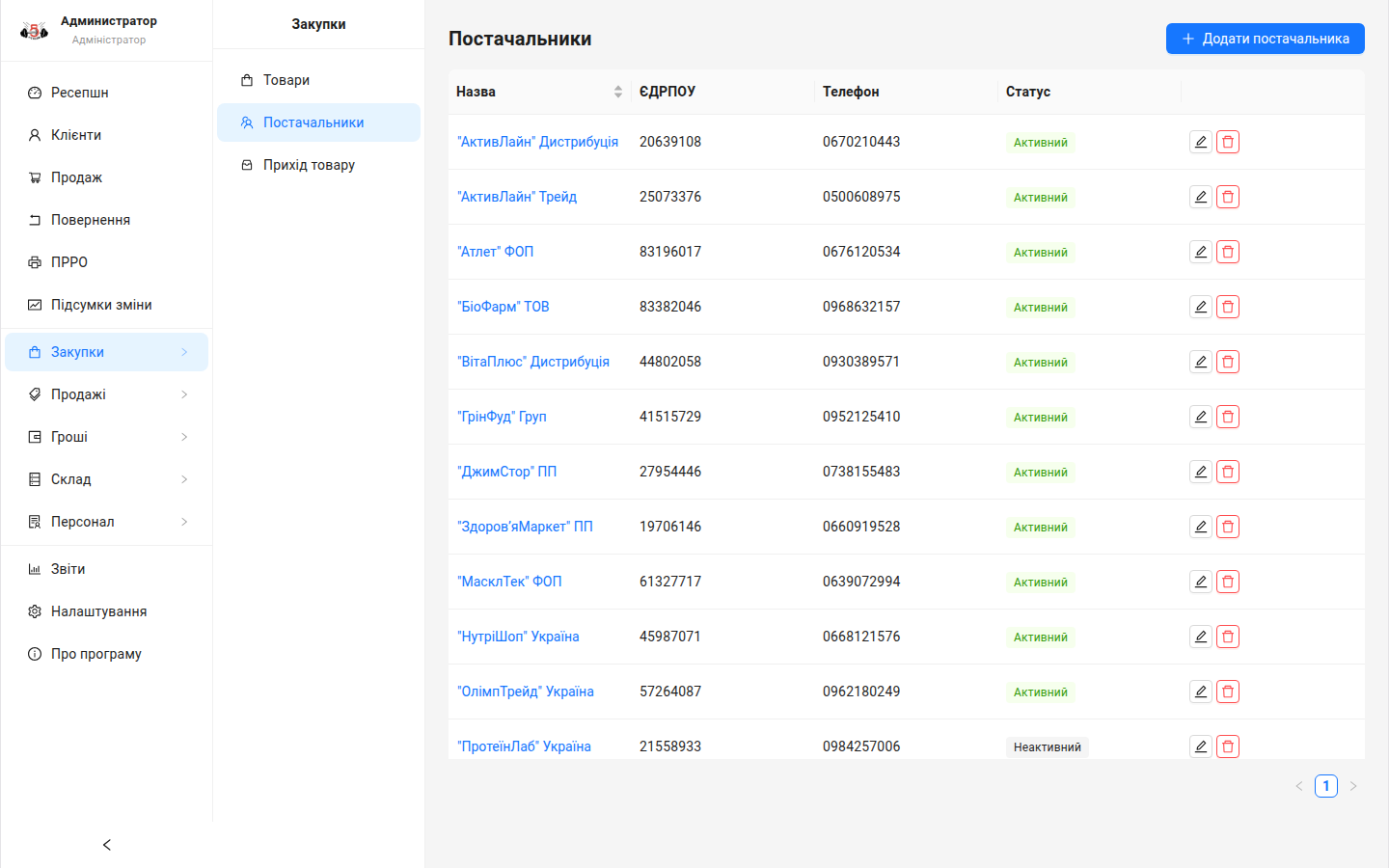
- Додати/редагувати постачальника.
- До кожного — кілька контактів («Додати контакт»): ім’я, посада, телефон тощо.
Постачальники використовуються під час приходу товару.
Блок 19. Прихід товару
Розділ: «Прихід товару» (адміністратор)
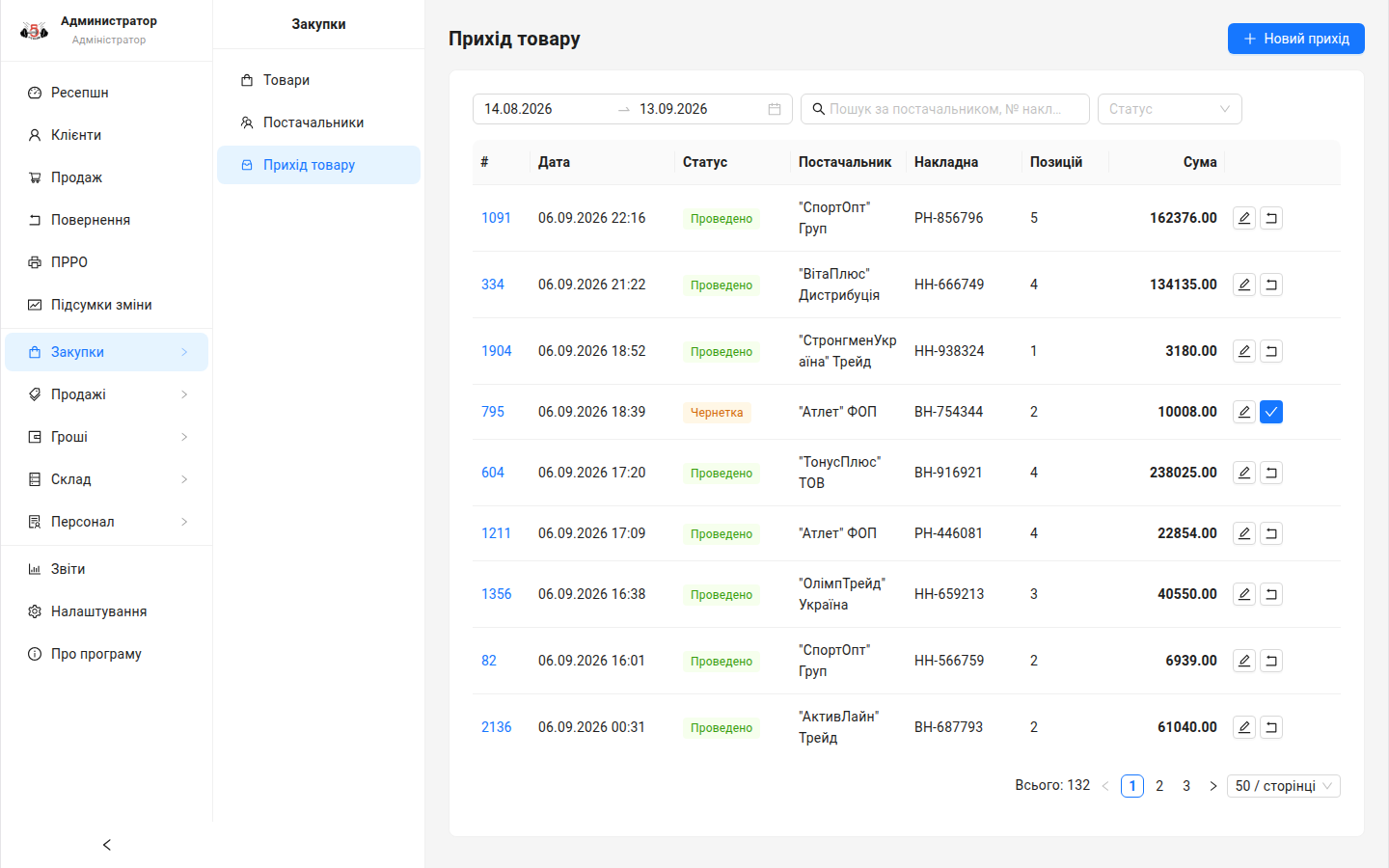
- Створіть документ приходу, за потреби виберіть постачальника (можна «Без постачальника»).
- Додайте товари: кількість і ціну закупки.
- Збережіть, потім «Провести» — залишки на складі збільшаться.
Проведення можна скасувати («Скасувати проведення») — залишки повернуться назад.
Оплата приходу
Для проведеної накладної у списку та в картці доступна кнопка «Створити витрату» — вона створює операцію витрати в розділі «Рух грошей» (стаття «Закупівля товару» за замовчуванням), прив'язану до цієї накладної.
- Оплату можна вносити частинами — за однією накладною можна створити кілька витрат. Сума за замовчуванням дорівнює несплаченому залишку.
- У списку приходів показано колонки «Оплачено» (сума створених витрат) і «Борг» (залишок до сплати; нуль — зеленим).
- Коли накладну оплачено повністю, кнопка стає неактивною («Оплачено повністю»).
Витрати за приходом — це управлінський облік у «Русі грошей», не пов'язаний з ПРРО.
Блок 20. Складські документи (інвентаризація / списання)
Розділ: «Складські документи» (адміністратор)
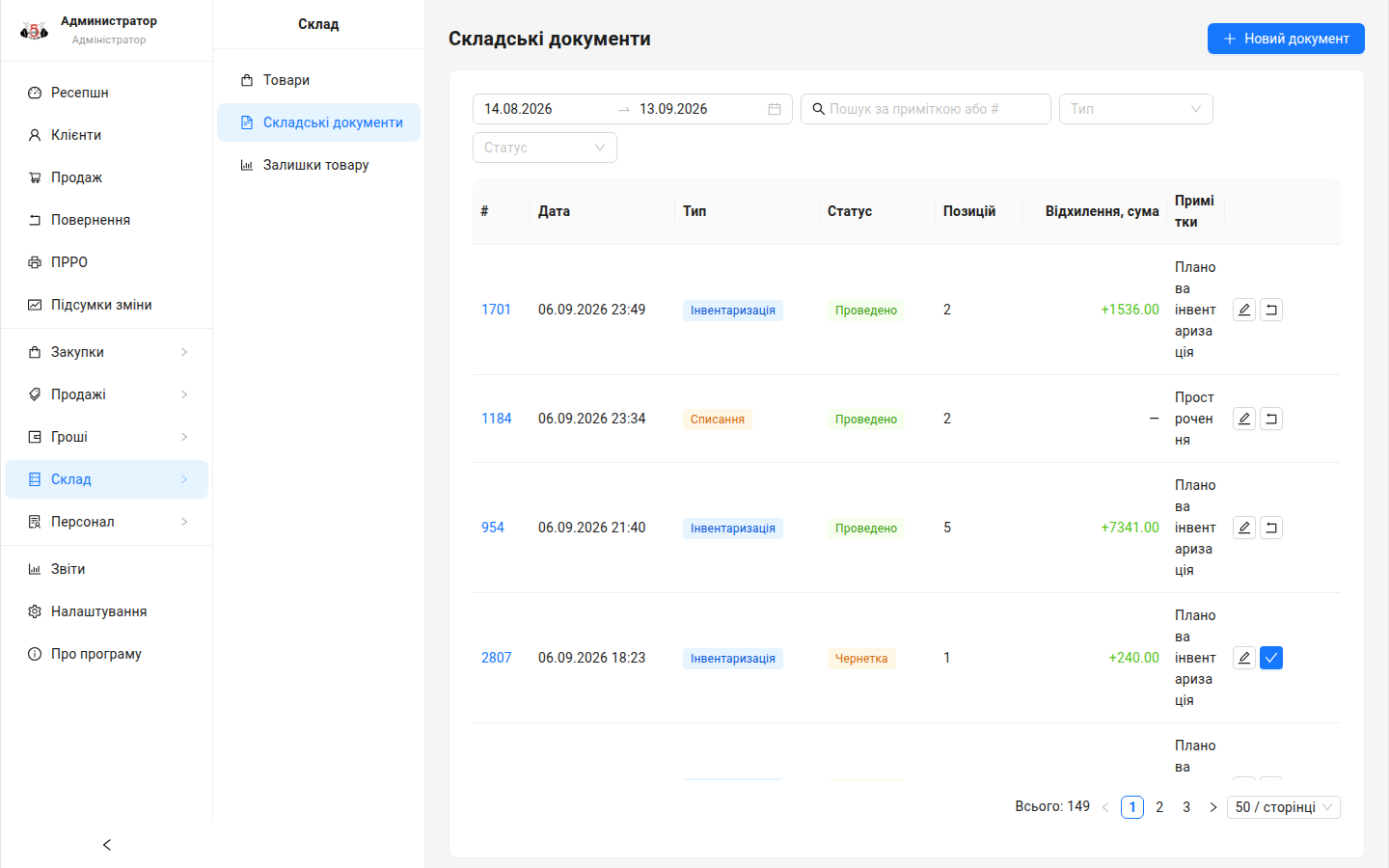
Типи документів:
- Інвентаризація — вкажіть фактичний залишок; система порівняє з обліковим і скоригує.
- Списання — списати зіпсований/використаний товар. Складений товар (з рецептом) при списанні розкладається на компоненти.
Порядок: створити документ → додати товари → «Провести». За потреби — «Скасувати проведення».
Блок 21. Тарифи абонементів
Розділ: «Тарифи абонементів» (адміністратор)
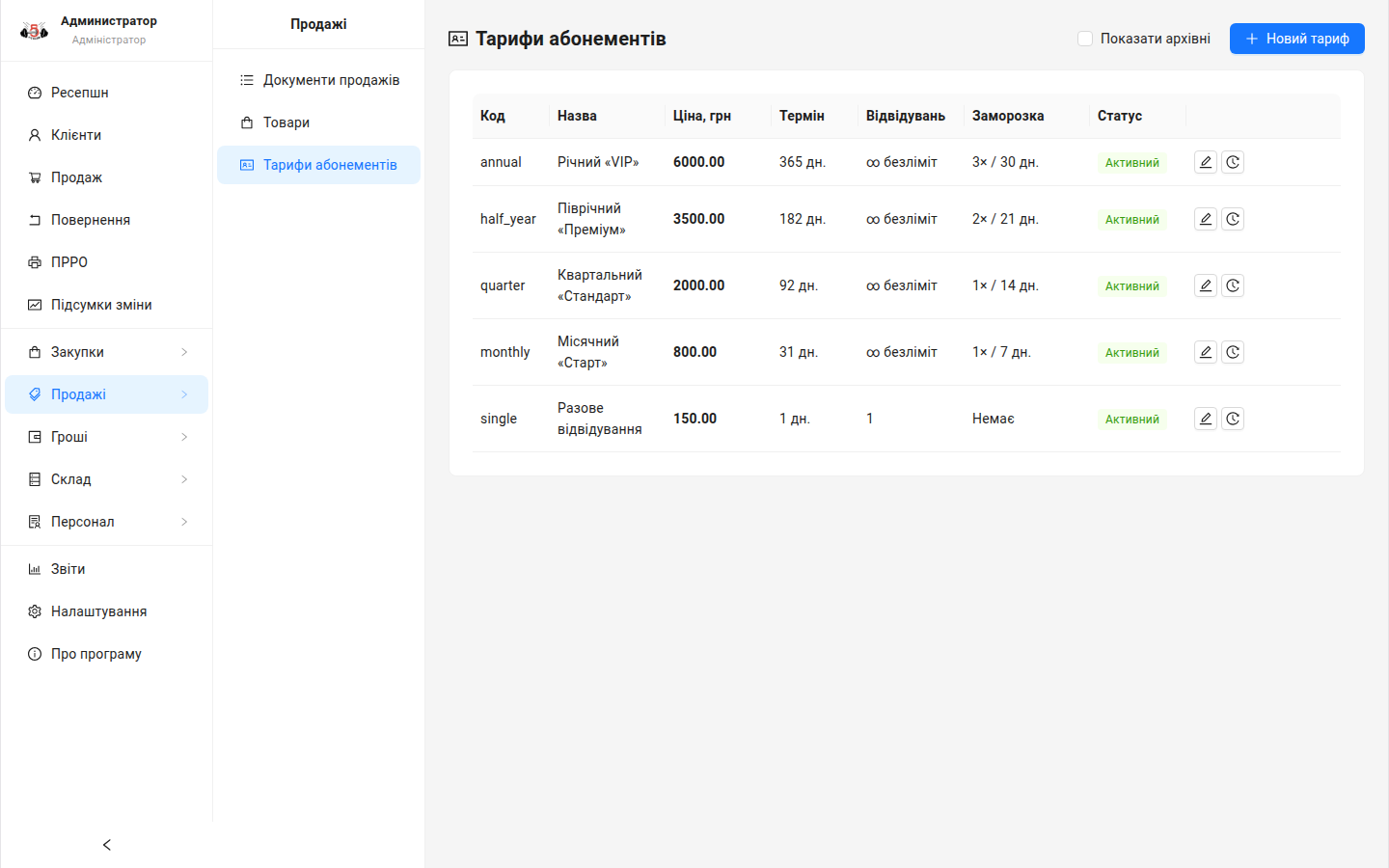
Параметри тарифу:
- Код, Назва, Ціна.
- Термін дії (днів).
- Ліміт відвідувань (порожньо = безлімітний).
- Макс. днів заморозки та кількість заморозок.
- Продовження — ознака тарифу-продовження.
- Активний — чи доступний тариф для продажу.
- Історія цін — перегляд змін ціни.
Неактивні (архівні) тарифи не показуються під час продажу.
Блок 22. Співробітники
Розділ: «Співробітники» (адміністратор)
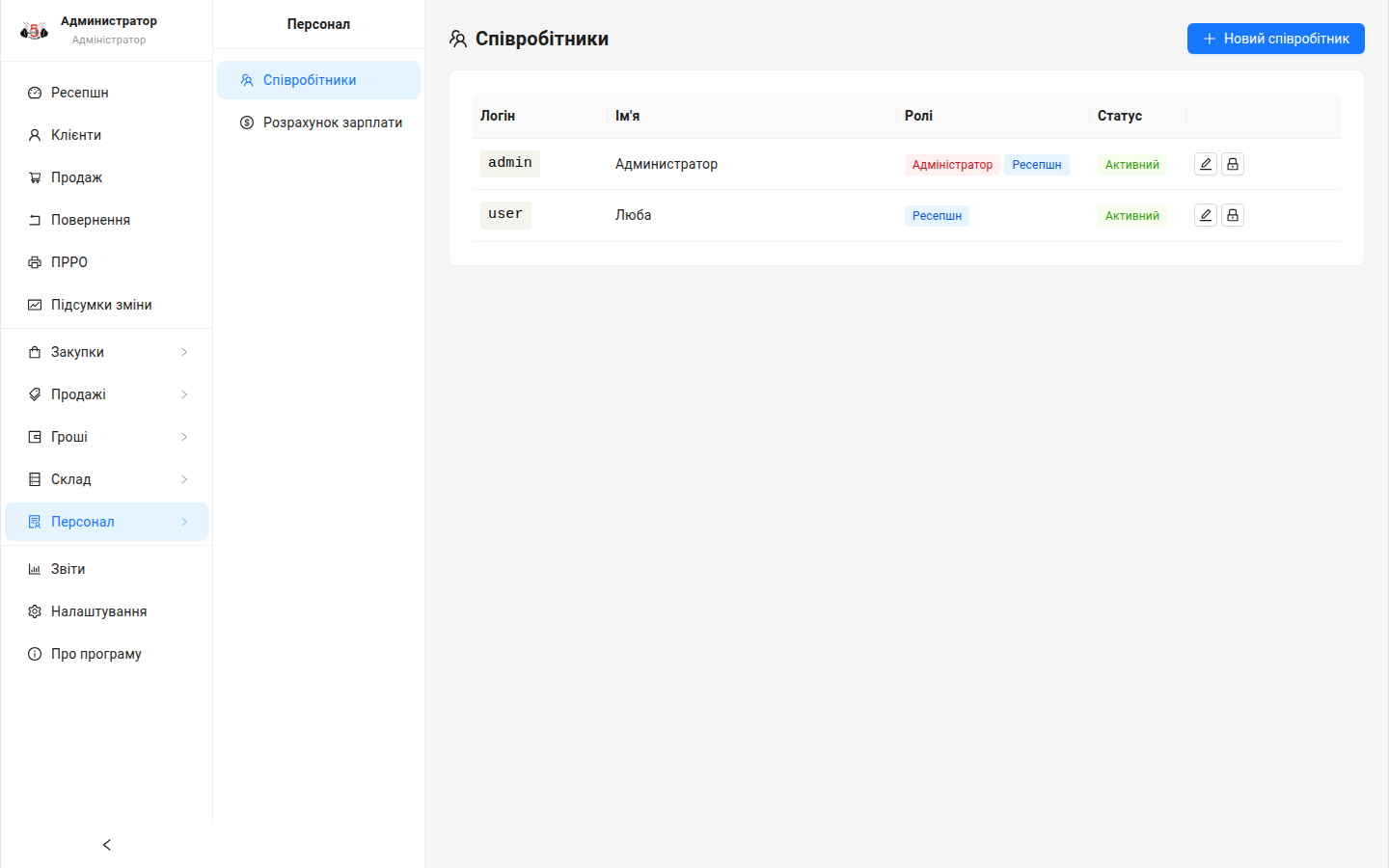
- Додати співробітника, призначити одну або кілька ролей (зі списку доступних — вбудованого Адміністратора та ролей, створених адміністратором), позначити активний/неактивний.
- «Змінити» — редагувати дані та ролі.
- «Змінити пароль» — задати новий пароль співробітнику.
Неактивний співробітник не може увійти в систему. Перелік ролей налаштовується в розділі «Ролі та права».
Блок 22а. Ролі та права
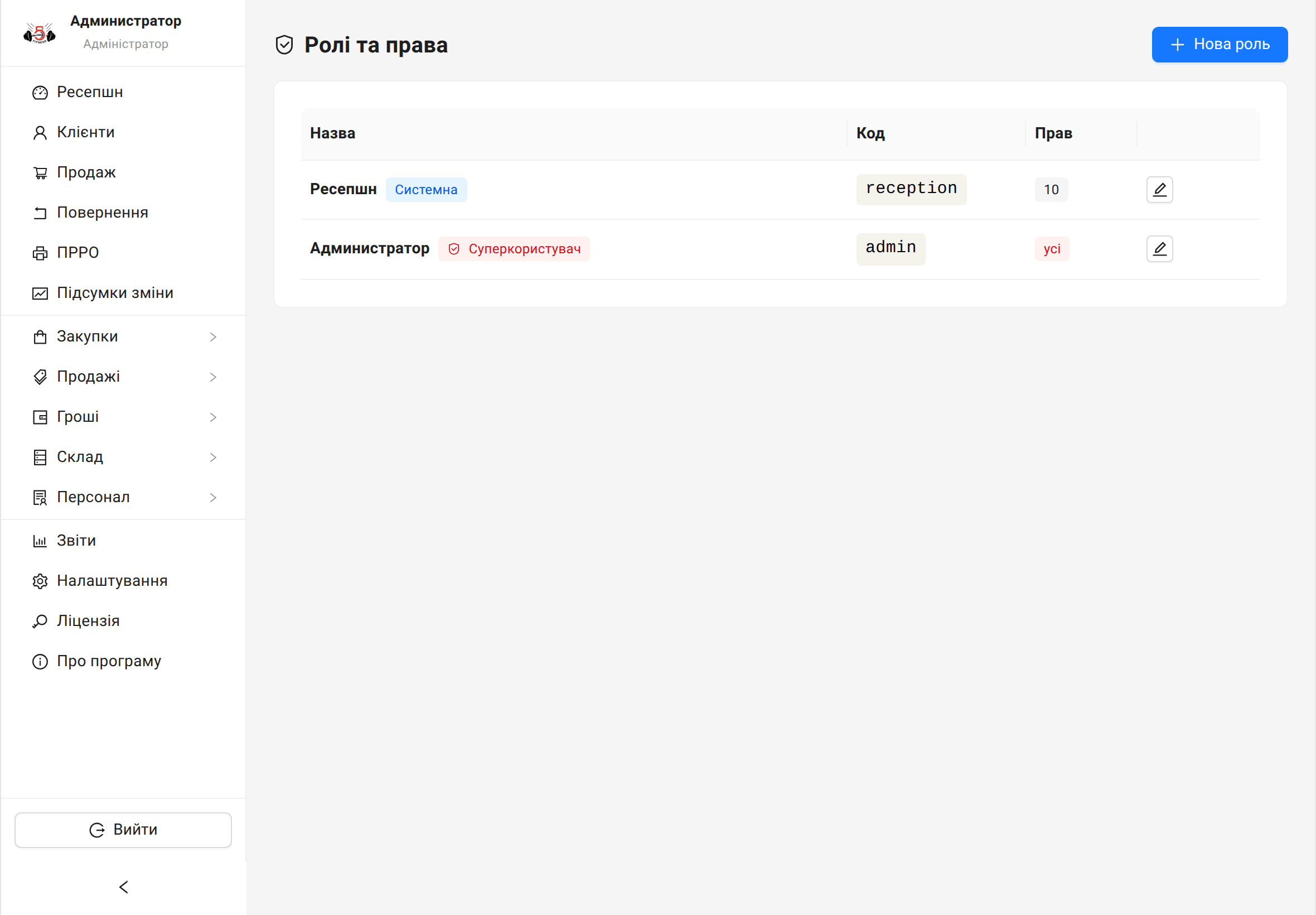
Розділ: «Персонал» → «Ролі та права» (адміністратор).
Тут налаштовується, що саме може робити кожна роль. Права складаються з трьох частин: розділи (Клієнти, Товари, Склад, Фінанси, Зарплата, Налаштування тощо) з рівнем доступу Немає / Перегляд / Редагування; окремі операції (Продаж, Повернення, Видача ключів, Зміни ПРРО, Звірка каси); і звіти (Виручка, Залишки товару, Абонементи, Відвідуваність) — кожен окремою галочкою. На сторінці «Звіти» показуються лише ті вкладки, на які роль має право.
Створити роль
- Натисніть «Нова роль».
- Вкажіть код (латиницею, напр.
warehouse) і назву (напр. «Комірник»). - Для кожного розділу виберіть рівень Немає / Перегляд / Редагування, за потреби відмітьте операції, і натисніть «Створити».
- Призначте роль співробітнику в розділі «Співробітники».
Приклад: роль «Комірник» (склад без фінансів)
Поставте рівень Редагування для розділів Прихід товару та Склад, рівень Перегляд для Товарів і Постачальників. Розділи Фінанси, Зарплата, Звіти лишіть на Немає. Такий співробітник зможе приймати товар і робити інвентаризацію, але не побачить фінансових звітів.
- Редагування містить перегляд. Якщо ставите розділу рівень «Редагування», перегляд відкривається автоматично.
- Розділ з’являється в меню, коли роль має на нього щонайменше перегляд; суто довідкові дані (напр. перелік товарів для продажу) доступні операційним сторінкам і без появи окремого пункту меню.
- Системна роль — одна: Адміністратор. Вона позначена й не видаляється; її права (суперкористувач) не редагуються — він завжди має повний доступ. Решту ролей створює адміністратор.
- Роль, призначену співробітникам, спершу потрібно зняти з них, і лише потім видалити.
Блок 23. Розрахунок зарплати
Розділ: «Персонал» → «Розрахунок зарплати» (адміністратор).
Модуль рахує зарплату співробітників за обраний період на сервері за поточним методом нарахування. Метод — спільний для всього закладу і задається в Налаштуваннях; а конкретні ставки (оклад, відсотки) задаються індивідуально кожному співробітнику.
Методи нарахування:
| Метод | Як рахується |
|---|---|
| Оклад | Фіксована сума за період. |
| Відсоток (товари + абонементи) | Окремий відсоток за продаж товарів і окремий — за абонементи. Відсотки незалежні: напр. товари 10%, абонементи 0% (без %). |
| Оклад + відсоток (товари + абонементи) | Фіксований оклад плюс окремий відсоток за товари та окремий — за абонементи. |
| Оклад + відсоток за групами (+ абонементи) | Фіксований оклад плюс свій відсоток за кожною групою товарів плюс окремий відсоток за абонементи. |
Товари й абонементи рахуються окремо. Якщо потрібно «оклад + % лише з товарів, а абонементи без %» — оберіть метод «Оклад + відсоток» і поставте відсоток за абонементи 0%.
Вкладка «Розрахунок»
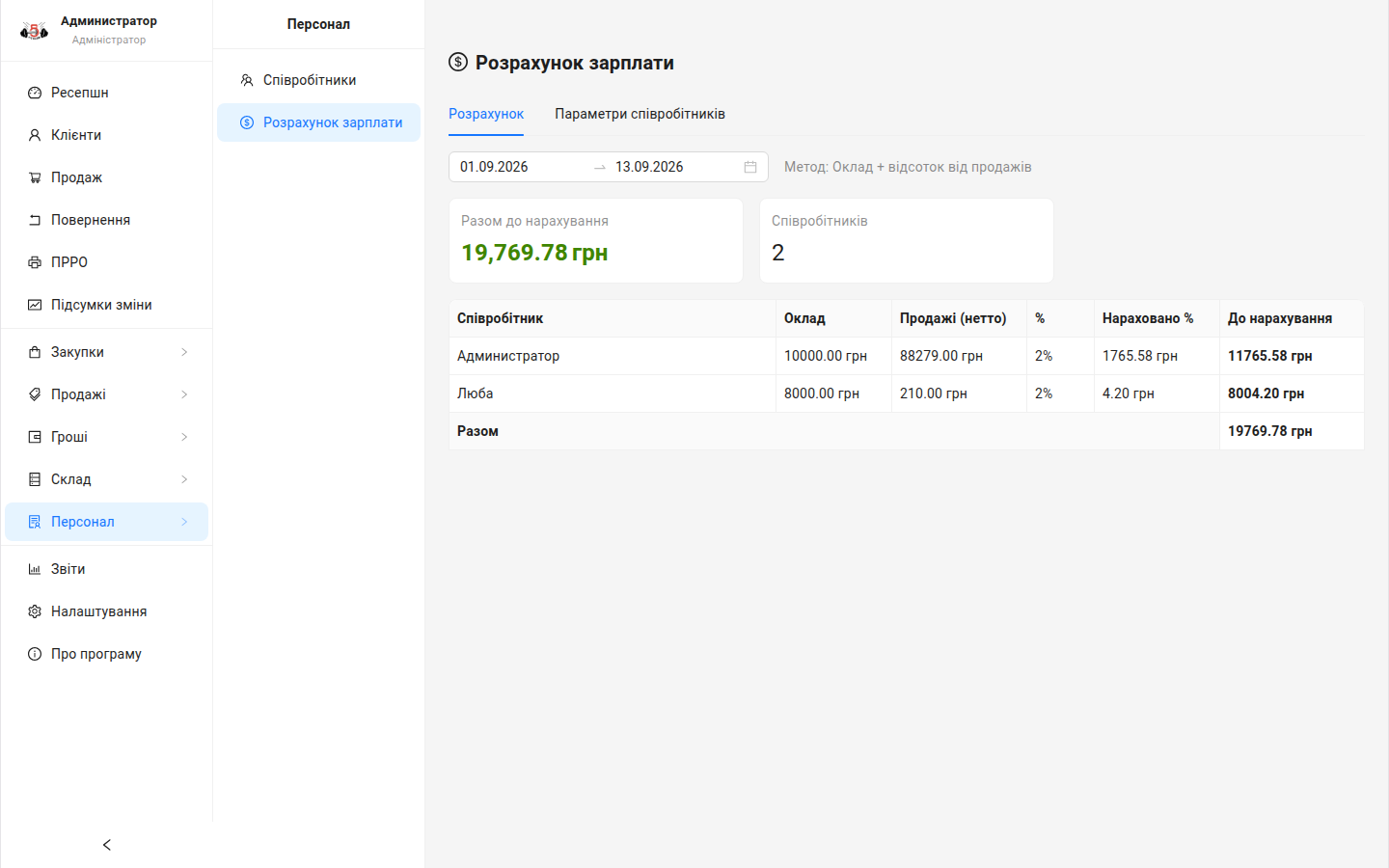
- Оберіть період (за замовчуванням — з початку місяця до сьогодні). Розрахунок виконується автоматично.
- Праворуч від періоду показано поточний метод нарахування.
- Картки згори — разом до нарахування, виплачено, залишилось виплатити за період і кількість співробітників.
- Таблиця показує рядок на кожного співробітника; склад колонок залежить від методу (оклад, продажі, відсоток, нараховано тощо). Праворуч завжди є колонки «До нарахування», «Виплачено» і «Залишилось виплатити»; останній рядок — «Разом».
Виплата зарплати
У кожному рядку є кнопка «Виплатити» — вона створює операцію витрати в розділі «Рух грошей» (стаття «Зарплата» за замовчуванням), прив'язану до співробітника.
- Виплату вважаємо за місяць: виплаченим за період вважається сума витрат «Русі грошей», прив'язаних до співробітника, з датою операції в межах обраного діапазону (зазвичай — календарний місяць).
- Сума за замовчуванням дорівнює залишку до виплати; виплату можна вносити частинами.
- Коли зарплату виплачено повністю, кнопка стає неактивною.
Виплати зарплати — це управлінський облік у «Русі грошей», не пов'язаний з ПРРО.
Вкладка «Параметри співробітників»
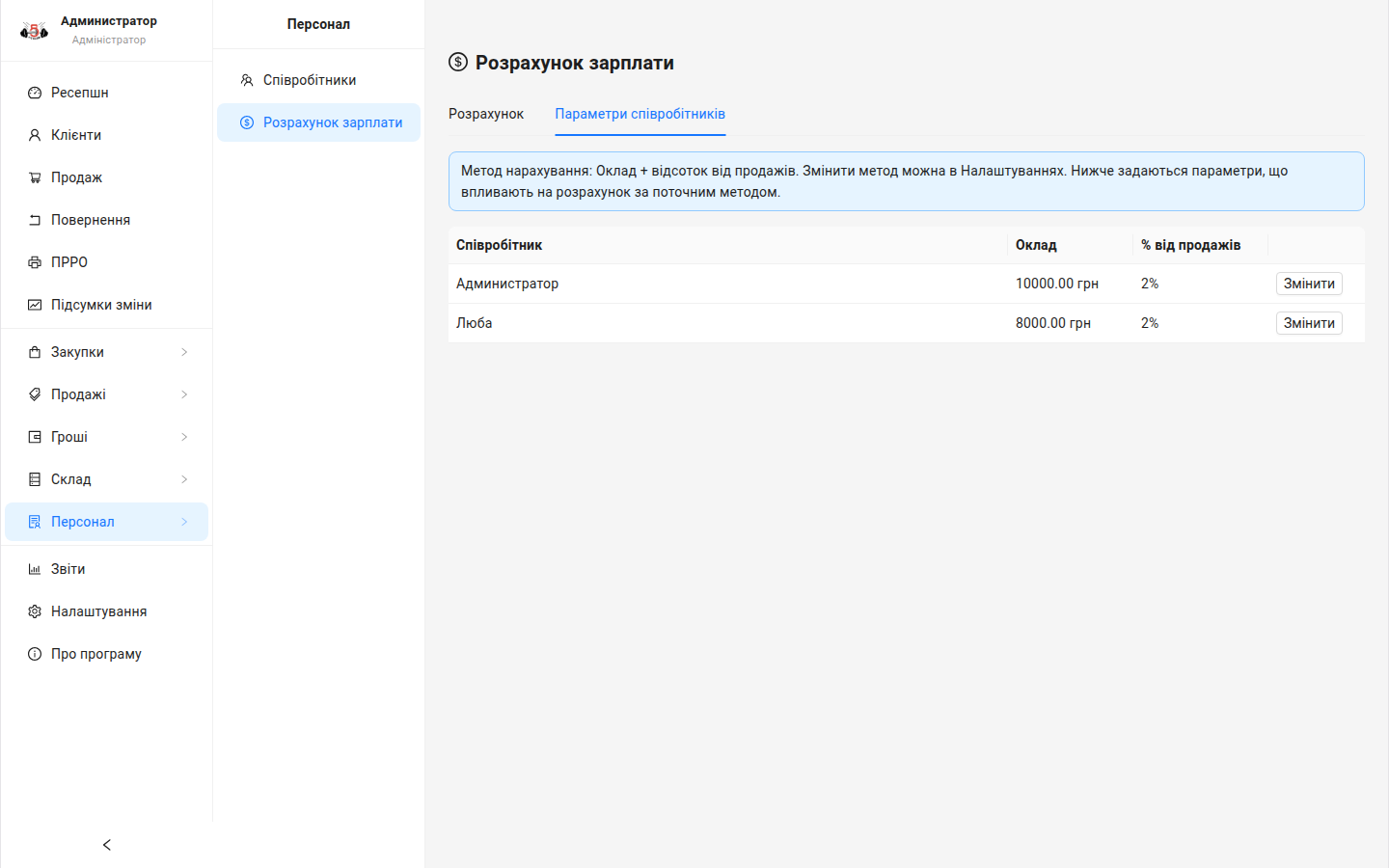
- Показує ставки кожного співробітника відповідно до поточного методу.
- Синій напис угорі нагадує, який метод діє і що змінити його можна в Налаштуваннях.
- Натисніть «Змінити» у рядку співробітника, щоб відкрити панель редагування:
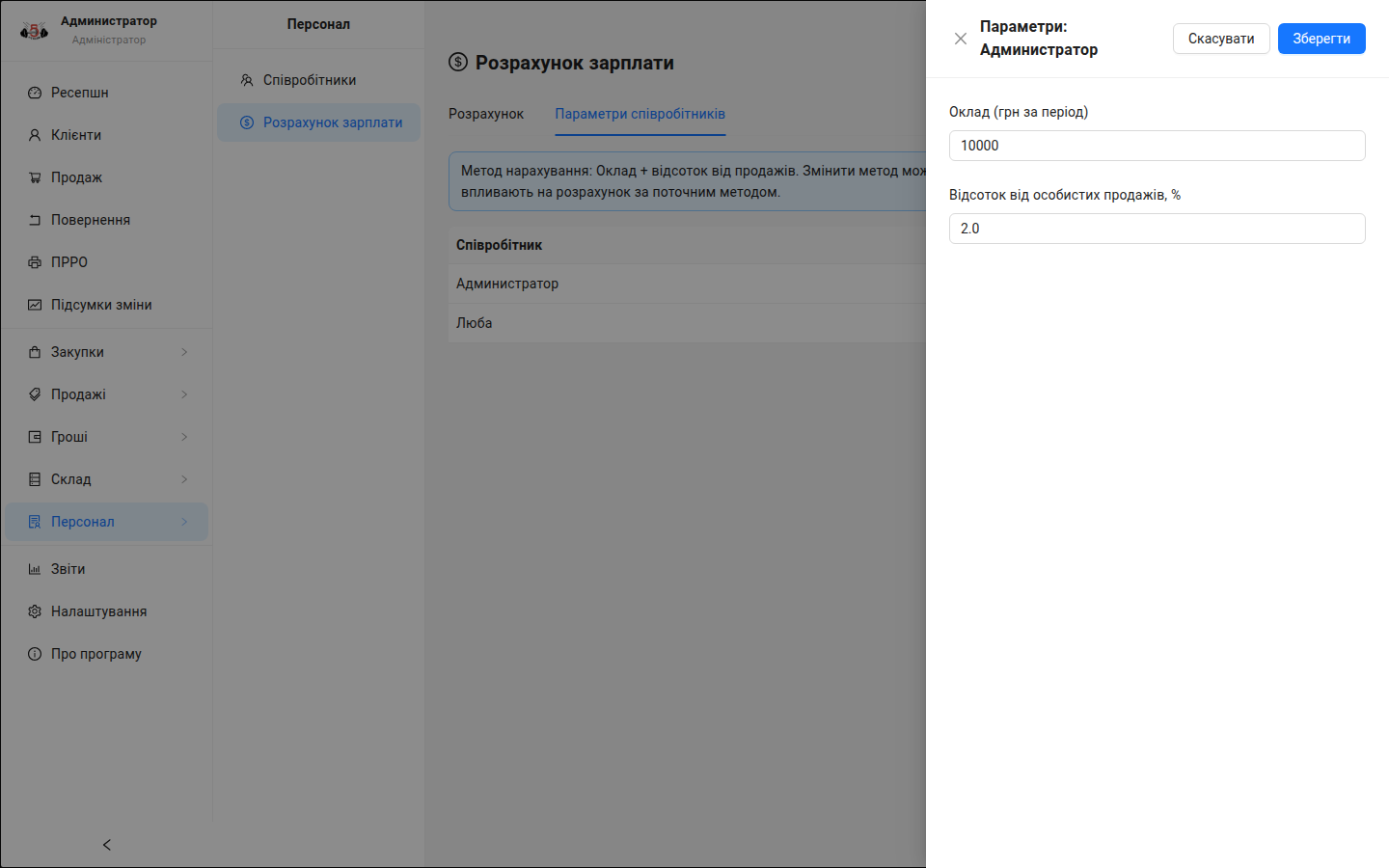
Поля панелі залежать від методу:
- Оклад (грн за період) — для всіх методів, окрім «Відсоток (товари + абонементи)».
- Відсоток за товари, % — для методів «Відсоток» та «Оклад + відсоток».
- Відсоток за абонементи, % — для всіх методів із відсотками (можна поставити 0%, щоб абонементи не давали відсотка).
- Ставки за групами товарів — для методу «Оклад + відсоток за групами».
Натисніть «Зберегти», щоб застосувати зміни.
Ставки задаються окремо кожному співробітнику, тому двоє людей на одному методі можуть мати різні оклад і відсотки.
Блок 24. Рух грошей
Розділ: «Гроші» → «Рух грошей» (адміністратор).
Ручний журнал приходу й витрат за статтями — управлінська каса закладу. Тут фіксуються операції, яких немає у продажах: внесок засновника, оренда, комунальні, зарплата, закупівля товару, реклама тощо.
Важливо. Це окремий управлінський облік, не пов’язаний з фіскальними операціями ПРРО. Внесення та видача готівки на касі ПРВ (див. Блок 15) сюди не потрапляють.
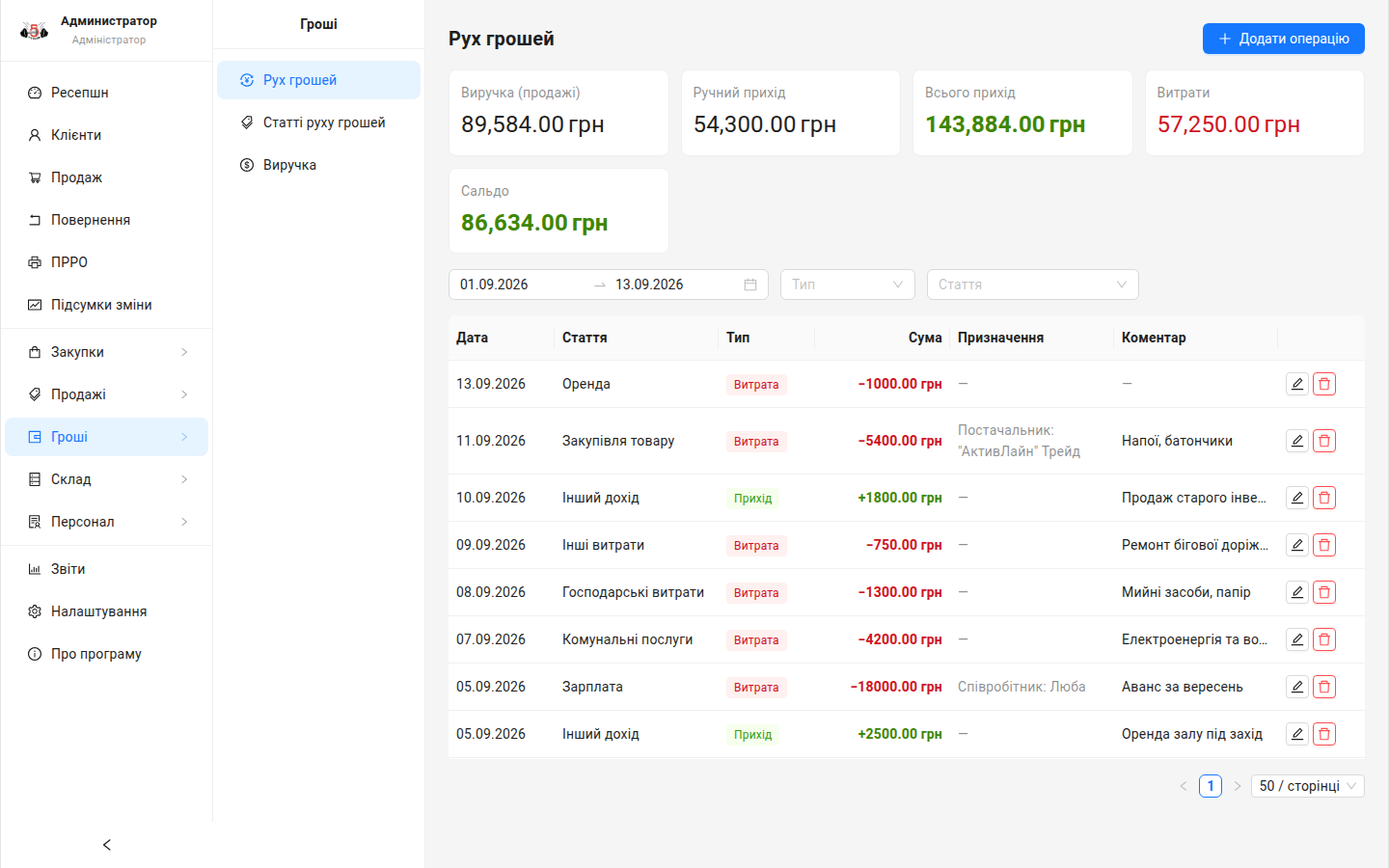
- Оберіть період (за замовчуванням — з початку місяця до сьогодні). Зведення та журнал оновлюються автоматично.
- Картки згори показують за період: виручку з продажів (автоматично, продажі − повернення), ручний прихід, всього прихід (виручка + ручний прихід), витрати та сальдо (прихід − витрати).
- Фільтри над таблицею: період, тип (прихід/витрата) і стаття.
- Таблиця показує окремі операції: дата, стаття, тип, сума, призначення (співробітник або постачальник) і коментар.
Додати операцію
Натисніть «Додати операцію»:
- Стаття — обов’язково; список згруповано на «Прихід» і «Витрати». Тип операції визначається обраною статтею.
- Дата і сума — обов’язкові.
- Для витратних статей можна (необов’язково) прив’язати операцію до співробітника (напр. виплата зарплати) або постачальника (оплата постачальнику).
- Коментар — довільний.
Операції можна редагувати та видаляти кнопками у рядку.
Статті руху грошей
Розділ: «Гроші» → «Статті руху грошей» (адміністратор).
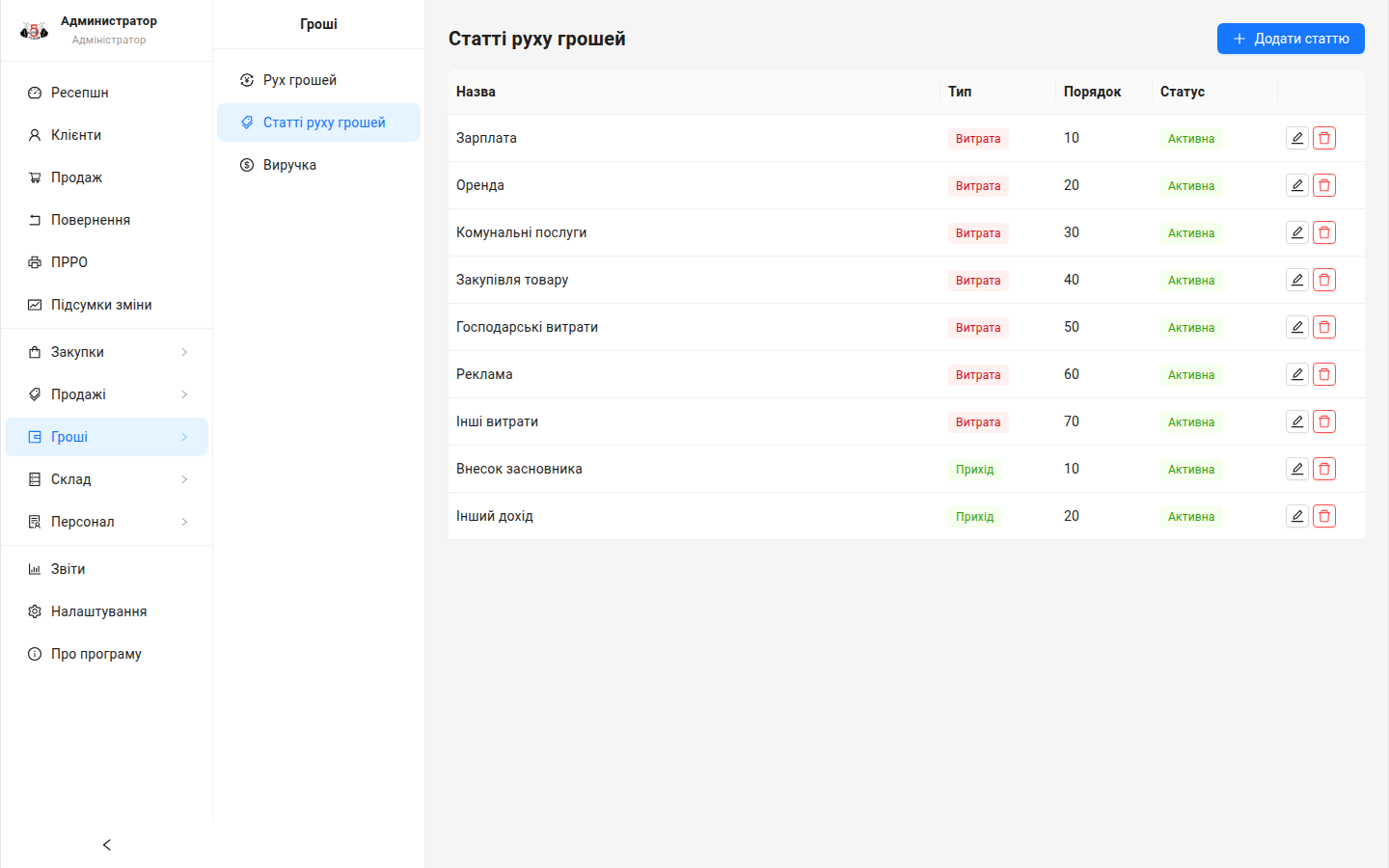
Довідник статей приходу й витрат. Одразу після встановлення доступні типові статті (внесок засновника, інший дохід, зарплата, оренда, комунальні послуги, закупівля товару, господарські витрати, реклама, інші витрати), їх можна змінювати й доповнювати.
- «Додати статтю» — вкажіть назву, тип (прихід/витрата) і порядок сортування. Тип задається лише при створенні й надалі не змінюється.
- Статтю можна деактивувати (перемикач «Активна») — вона зникне зі списку при створенні нових операцій, але залишиться в історії.
- Видалити статтю можна, лише якщо за нею немає жодної операції; інакше — деактивуйте її.
Блок 25. Налаштування
Розділ: «Налаштування» (адміністратор).
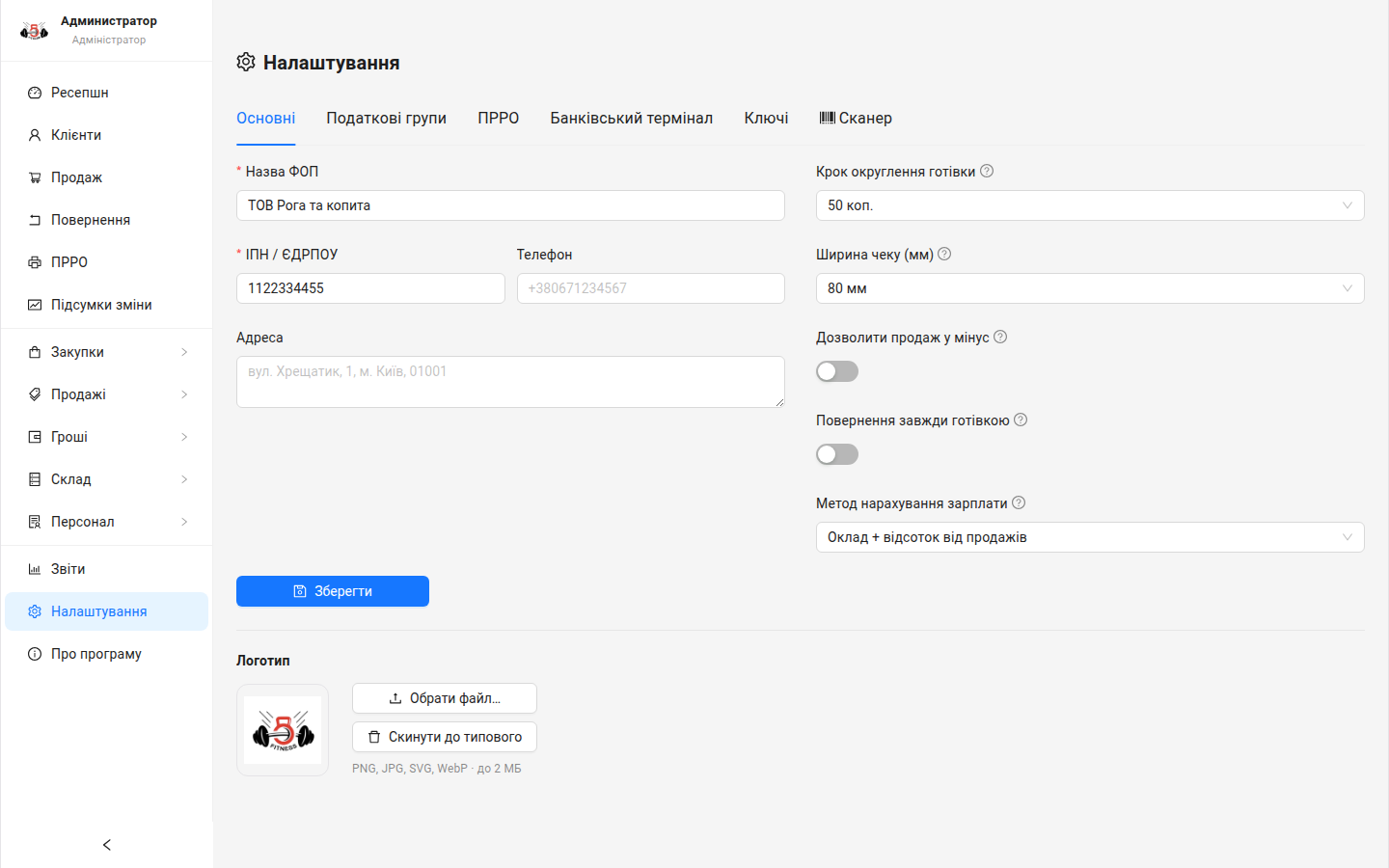
Вкладки:
- Основні — дані ФОП (назва, ІПН/ЄДРПОУ, телефон, адреса), крок округлення готівки (10/50 коп.), ширина чеку (58/80 мм), дозволити продаж у мінус, дозволити нульову ціну (коли увімкнено — товару можна задати ціну 0 для акцій/подарунків; коли вимкнено — ціна має бути більше нуля), повернення завжди готівкою, метод нарахування зарплати (спільний для закладу — див. Блок 23. Розрахунок зарплати), типова податкова група.
- Податкові групи — код, назва, ставка (%), активність.
- ПРРО — список кас (реєстраторів розрахункових операцій). Тут додають касу, вказують її прив’язку до Вчасно.Каса та поведінку зміни — див. Налаштування каси ПРРО нижче.
- Банківський термінал — прив’язка платіжного (еквайрингового) термінала до каси — див. Налаштування банківського термінала нижче.
- Ключі — керування ключами шафок і статусами (Вільний, Видано, Заблокований, Втрачений); масове додавання ключів.
- Сканер — параметри сканера штрихкодів: мінімальна довжина, макс. пауза між символами, префікс/суфікс (термінатор), перевірка сканера.
Введення дробових чисел. У будь-якому полі з дробовим числом (ціна, кількість, сума) можна вводити роздільник як крапкою, так і комою — кома автоматично перетворюється на крапку (напр. «1,5» → 1.5). Зручно для цифрової клавіатури.
Налаштування каси ПРРО
На вкладці «ПРРО» видно таблицю кас. Щоб додати нову — натисніть «Додати касу», щоб змінити наявну — натисніть олівець ✏️ у рядку каси. Відкриється картка:
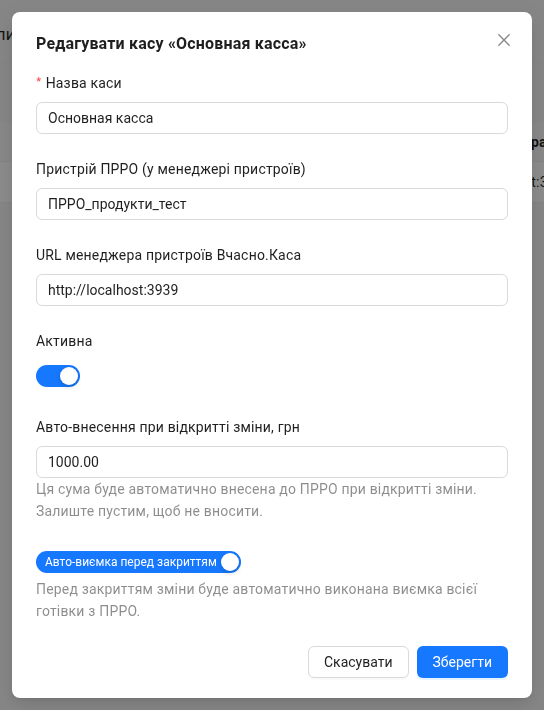
Поля картки:
| Поле | Що це і навіщо |
|---|---|
| Назва каси | Внутрішня назва (напр. «Каса №1», «Основна каса»). Її бачить касир при виборі каси в «Продажу» та «ПРРО». Обов’язкове поле. |
| Пристрій ПРРО (у менеджері пристроїв) | Ім’я пристрою-реєстратора у Вчасно.Каса (Device Manager). Саме за цим ім’ям система знаходить, через який ПРРО фіскалізувати чеки цієї каси. Має точно збігатися з назвою пристрою в менеджері. |
| URL менеджера пристроїв Вчасно.Каса | Адреса локального менеджера пристроїв (напр. http://localhost:3939), через який іде зв’язок із ПРРО і терміналом. |
| Активна | Вмикає/вимикає касу. Тільки активні каси доступні для вибору в «Продажу» та «ПРРО». Неактивну касу не видно касиру, але її історія зберігається. |
| Авто-внесення при відкритті зміни, грн | Сума розмінного фонду, яка автоматично вноситься до ПРРО при відкритті зміни (у т.ч. при автовідкритті першим фіскальним чеком). Зручно, щоб щоранку не робити внесення вручну. Залиште пустим — внесення не виконуватиметься. |
| Авто-виємка перед закриттям зміни | Якщо увімкнено — перед Z-звітом автоматично вилучається вся готівка з ПРРО (інкасація). Зміна закривається з нульовим залишком готівки, окрема ручна виємка не потрібна. |
Що це дає на практиці: одна каса в програмі = один реєстратор у Вчасно.Каса. Правильно заповнені «Пристрій ПРРО» і «URL менеджера» — це те, завдяки чому кнопки «Провести фіскально», «Відкрити/закрити зміну», «Внесення/Видача» дійсно проходять через державний ПРРО. А поля авто-внесення та авто-виємки автоматизують щоденну рутину касира на відкритті та закритті зміни (див. Блок 14).
Банківський термінал (еквайринг) для цієї ж каси налаштовується окремо — на вкладці «Банківський термінал» (пристрій термінала, merchant ID).
Налаштування банківського термінала
Кожен термінал прив’язаний до конкретної каси. На вкладці «Банківський термінал» знайдіть потрібну касу і натисніть олівець ✏️ — відкриється картка:
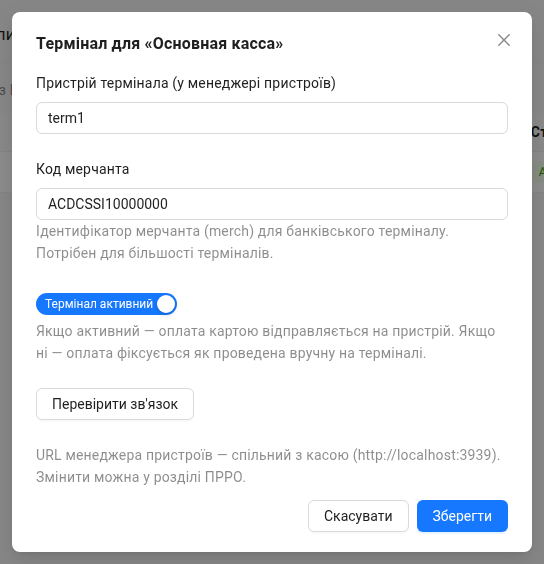
Поля картки:
| Поле | Що це і навіщо |
|---|---|
| Пристрій термінала (у менеджері пристроїв) | Ім’я пристрою-термінала у Вчасно.Каса (Device Manager). За ним система знаходить, на який фізичний термінал відправити оплату картою. |
| Код мерчанта | Ідентифікатор мерчанта (merch) банківського термінала. Потрібен для більшості терміналів — без нього оплата може не пройти. |
| Термінал активний (перемикач) | Головний параметр режиму роботи (див. нижче). Термінал активний — оплата відправляється на пристрій автоматично; Ручний режим — оплату проводять руками на самому терміналі, а програма лише фіксує факт. |
| «Перевірити зв’язок» | Кнопка перевірки: система пінгує термінал через менеджер пристроїв і показує, чи є зв’язок. Натисніть після налаштування, щоб переконатися, що все працює. |
URL менеджера пристроїв — спільний із касою. Окремо для термінала його не задають: береться той самий, що вказаний у картці каси ПРРО. Змінити адресу можна лише там.
Два режими роботи (перемикач «Термінал активний»):
- Термінал активний — коли касир на екрані оплати обирає оплату карткою, сума автоматично надсилається на термінал, клієнт прикладає картку, а результат повертається у програму. Менше помилок, касир не вводить суму на терміналі вручну.
- Ручний режим (перемикач вимкнено, у таблиці — тег «Ручний режим») — програма не керує терміналом. Касир проводить оплату вручну на самому терміналі, а в програмі оплата фіксується як проведена. Використовується, якщо термінал не інтегрований або тимчасово немає зв’язку.
Що це дає: інтеграція термінала прибирає ручне введення суми на пристрої та звіряння — касир натискає «Оплата карткою», решту робить система. А режим «Ручний» дозволяє продовжувати роботу навіть без інтеграції.
Блок 26. Ліцензія
Розділ: «Ліцензія» (адміністратор).
Програма працює за ліцензією. На екрані «Ліцензія» видно поточний стан, строк дії й тип ліцензії, а також кнопки активації та продовження.
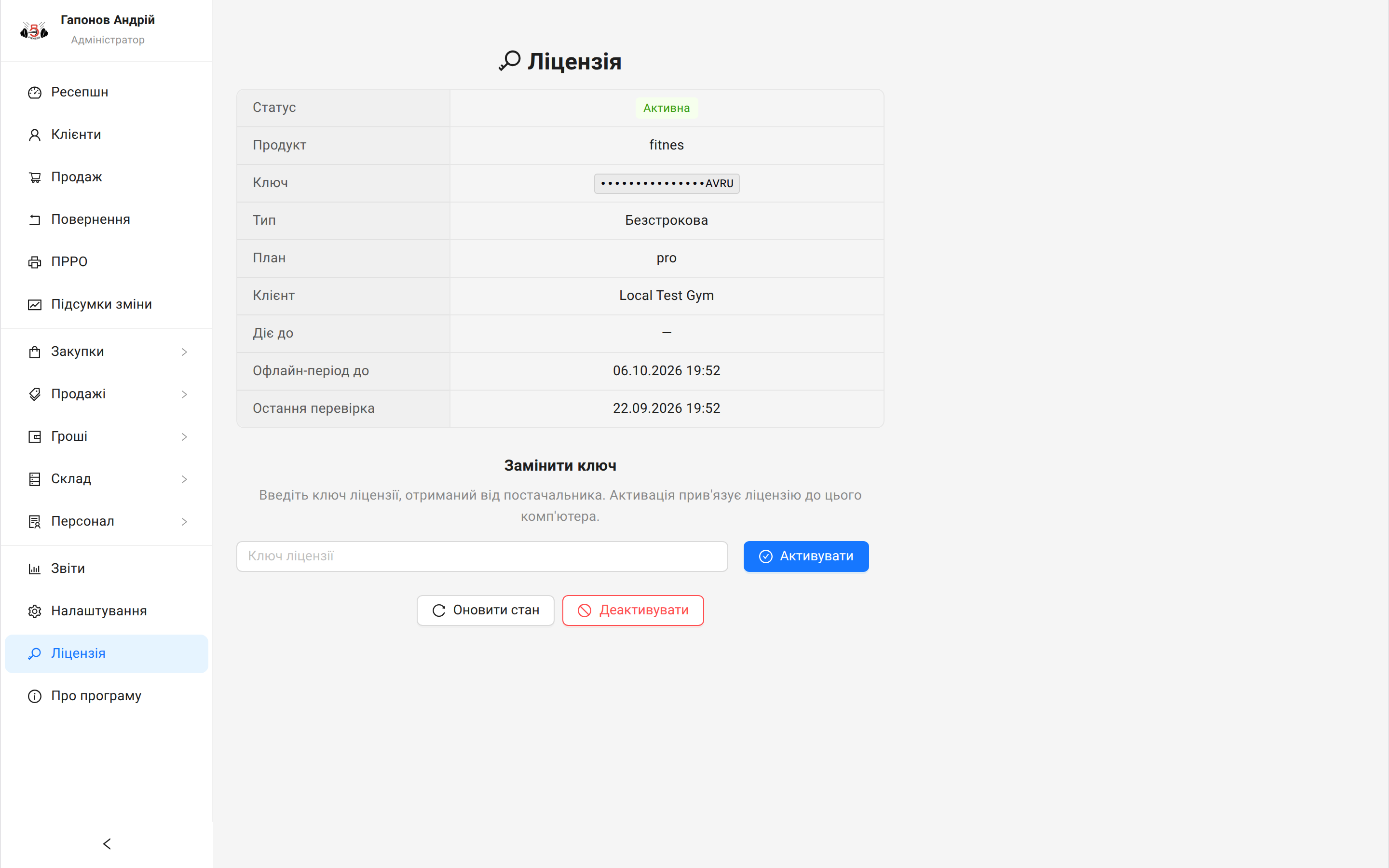
Активація
- Відкрийте розділ «Ліцензія».
- У полі «Ключ ліцензії» введіть ключ, який видав постачальник програми.
- Натисніть «Активувати».
Активація прив’язує ліцензію до цього комп’ютера. Після успішної активації статус зміниться на «Активна», і всі функції програми стануть доступні.
Стан ліцензії
| Статус | Що означає |
|---|---|
| Активна | Ліцензія дійсна, обмежень немає. |
| Не активована | Ключ ще не введено — потрібно активувати. |
| Призупинена | Ліцензію тимчасово зупинив постачальник. Зверніться до нього. |
| Відкликана | Ліцензію анульовано. Зверніться до постачальника. |
| Завершилась | Строк дії ліцензії минув — потрібно продовжити. |
| Не налаштовано | Сервер ліцензій не вказано в налаштуваннях програми. Зверніться до постачальника. |
У картці також показані: тип ліцензії (пробна / підписка / безстрокова), тариф, замовник, дата завершення й дата останньої перевірки.
Продовження й перевірка
- Програма автоматично періодично зв’язується з сервером ліцензій і продовжує дію ключа — окремих дій від вас це не вимагає.
- Кнопка «Перевірити» запускає перевірку негайно (зручно, якщо ви щойно оновили ліцензію в постачальника).
- Якщо сервер ліцензій тимчасово недоступний, програма продовжує працювати на збереженому ключі до завершення пільгового строку. Коли зв’язок відновиться, стан оновиться сам.
Якщо ліцензія недійсна, при вході програма показує екран активації замість робочого столу. Адміністратор може ввести ключ прямо там; решта співробітників побачать прохання звернутися до адміністратора.
Типові помилки та рішення
| Повідомлення / ситуація | Причина | Що робити |
|---|---|---|
| Кнопка «Видати» неактивна | У клієнта немає активного абонемента | Спершу продайте абонемент, потім видайте ключ |
| «Немає вільних» на кнопці видачі | Усі ключі видані | Прийміть повернення ключів у «Хто в залі» |
| «Телефон вже зареєстровано» | Клієнт уже є в базі | Знайдіть його через пошук за телефоном |
| «Для товару не встановлена ціна» | Товару не задано ціну | Адміністратор задає ціну в «Товари» |
| «Кошик порожній» | Не додано жодної позиції | Додайте товар або абонемент |
| «Для продажу абонементу потрібно обрати клієнта» | Не вибрано клієнта | У вікні абонемента виберіть клієнта |
| Помилка фіскалізації | ПРРО/Вчасно.Каса недоступна | Проведіть без фіскалізації, пізніше натисніть «Фіскалізувати»; перевірте стан у «ПРРО» |
| Помилка терміналу | Термінал не відповідає | Перевірте підключення; за потреби прийміть оплату готівкою |
| «Немає активних кас» у ПРРО | Каса не додана/неактивна | Адміністратор додає касу в «Налаштування → ПРРО» |
| Не працює сканер | Сканер не налаштовано | Перевірте у «Налаштування → Сканер» («Перевірка сканера») |
| Екран «Ліцензія недійсна» при вході | Ліцензію не активовано, завершилась або відкликана | Адміністратор вводить ключ у «Ліцензія» → «Активувати»; за потреби звертається до постачальника |
Питання щодо роботи системи — до адміністратора. Технічні питання (мережа, обладнання, ПРРО) — до вашого техніка/системного адміністратора.